Tôi gặp khó khăn trong việc loại bỏ các phần không mong muốn từ một video đã tải về bằng Peggo YouTube Downloader.
Giải quyết bởi Trình tải xuống YouTube Peggo
Vấn đề
Do với nhiều chức năng phong phú, tôi thường xuyên sử dụng Peggo YouTube Downloader để xem video offline và trích xuất âm thanh từ video âm nhạc. Khi lưu video ở chất lượng 1080p và 720p, công cụ này mang đến trải nghiệm hình ảnh tuyệt vời. Tuy nhiên, gần đây tôi gặp khó khăn trong việc loại bỏ phần không mong muốn từ video YouTube đã tải xuống. Mặc dù có chức năng chỉnh sửa ID3-Tag, Peggo YouTube Downloader thiếu tính trực quan và dễ sử dụng trong chức năng chỉnh sửa. Do đó, tôi gặp rắc rối trong việc loại bỏ phần video hoặc chuyển đổi sang định dạng khác.
Ảnh chụp màn hình
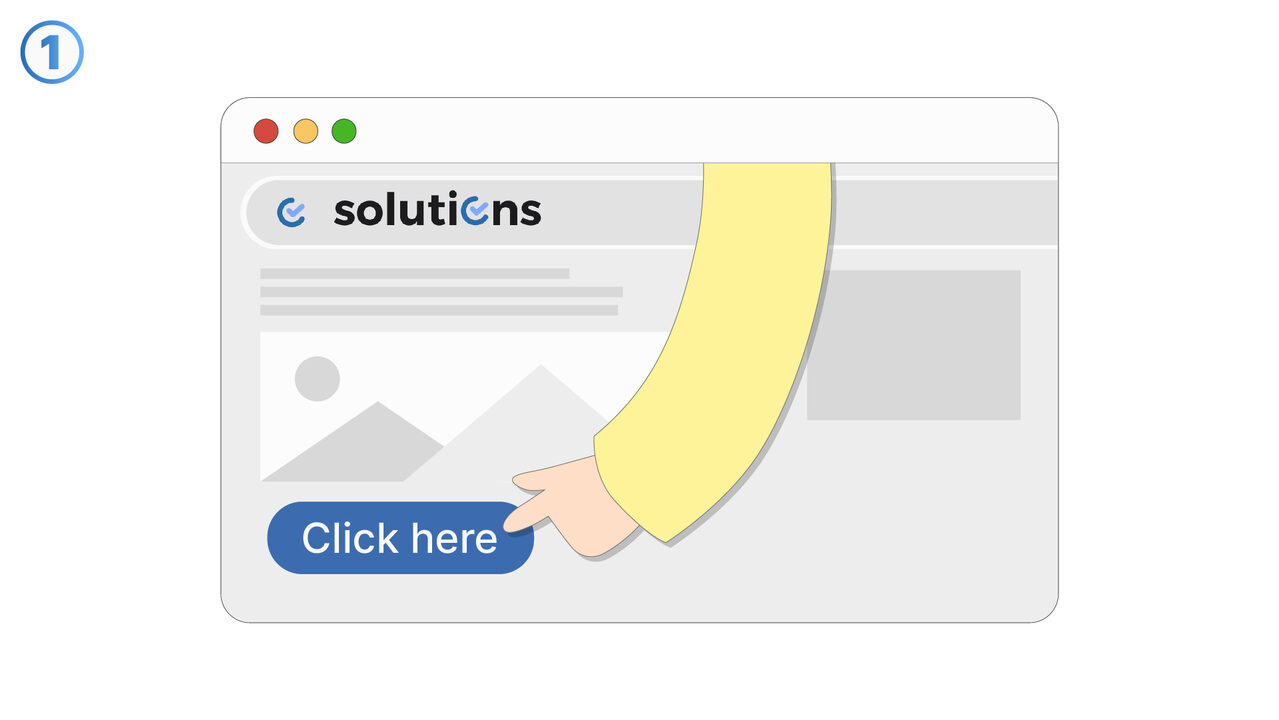
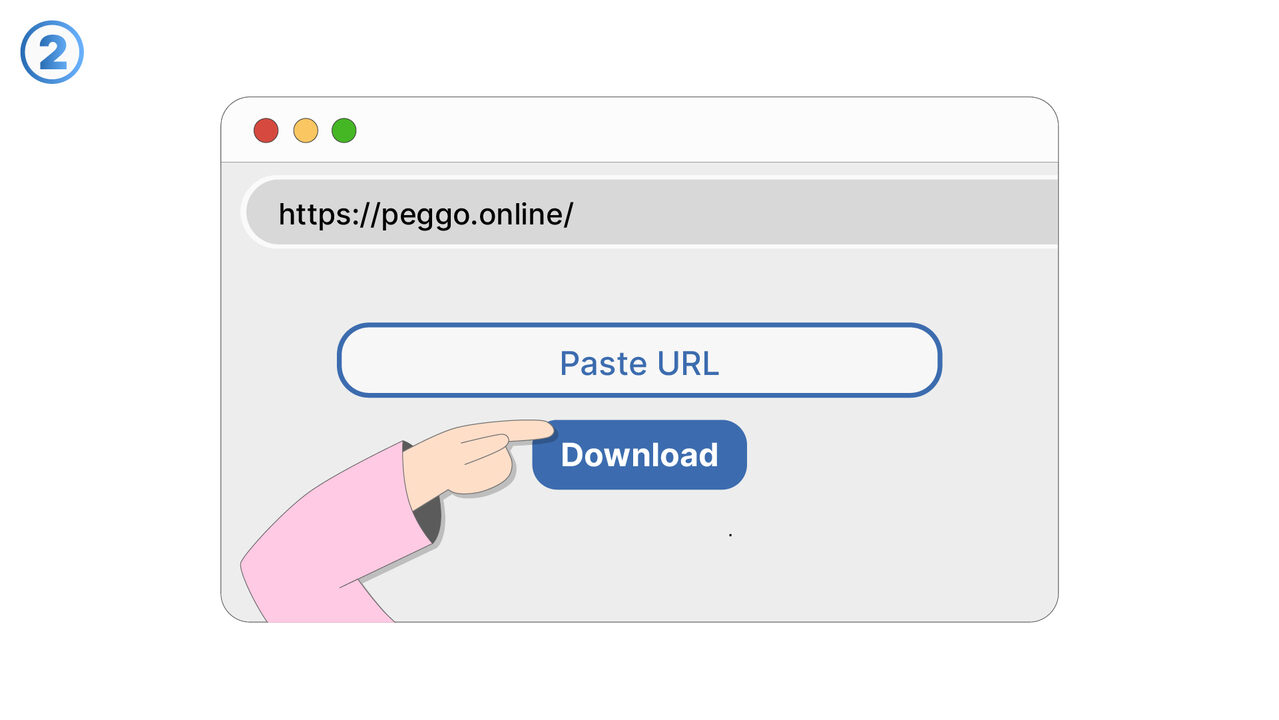
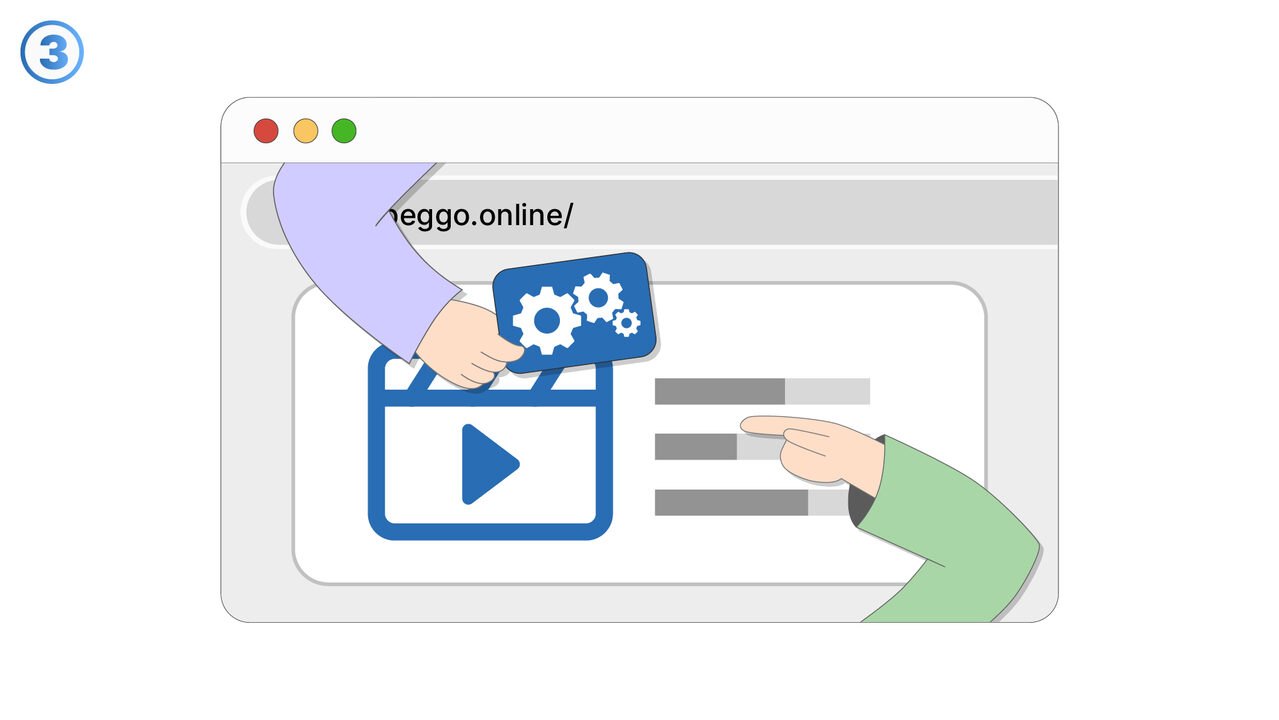
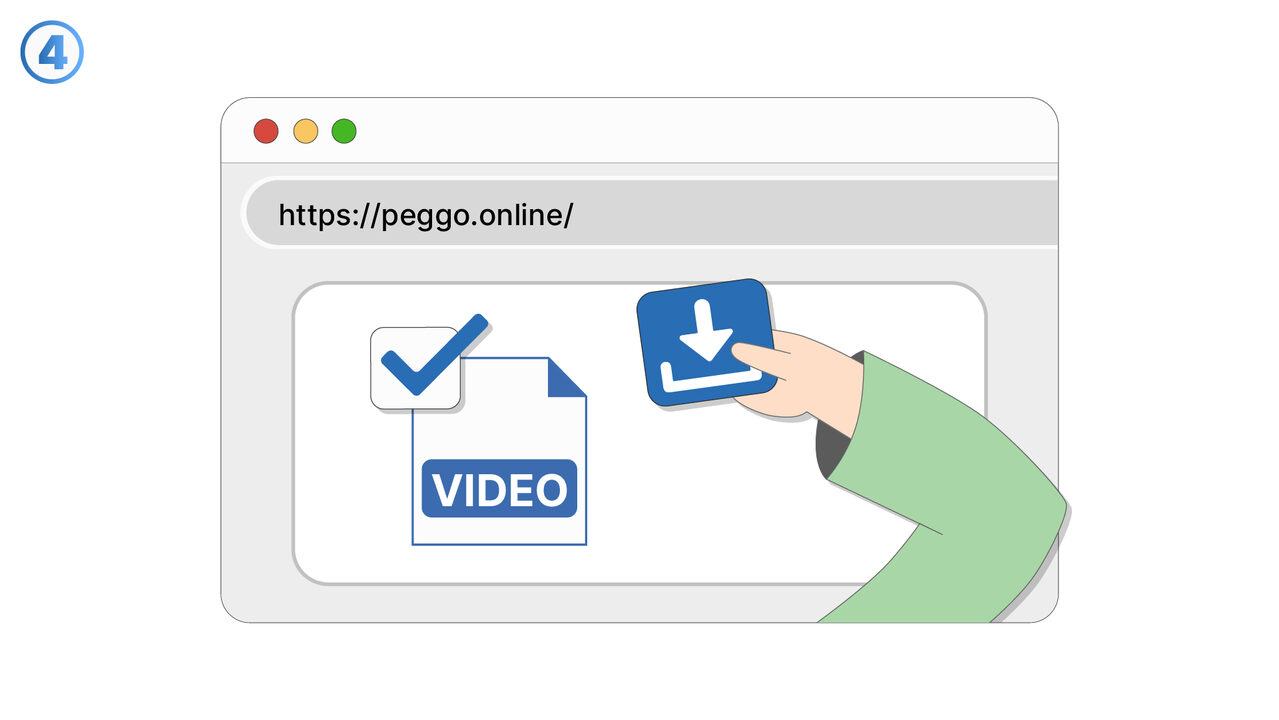
Giải pháp
Để giải quyết vấn đề với chức năng chỉnh sửa của Peggo YouTube Downloader, bạn có thể sử dụng công cụ như sau: Sau khi tải xuống video, mở trình chỉnh sửa thẻ ID3 của công cụ. Ở đó, bạn sẽ tìm thấy các tùy chọn để cắt và chuyển đổi video. Chọn phạm vi trong video mà bạn muốn xóa và nhấn vào "Cắt". Để chuyển đổi, hãy chọn định dạng mong muốn từ menu thả xuống và nhấn vào "Chuyển đổi". Một khi tất cả các điều chỉnh đã được thực hiện, nhấn vào "Lưu". Bây giờ, video đã được chỉnh sửa nên ở trong thư mục xuất bạn đã chọn.
Tài nguyên bên ngoài
https://peggo.tv/
Sử dụng công cụ này như một giải pháp cho các vấn đề sau
- Tôi không thể tải xuống video YouTube để xem khi không có internet.
- Tôi gặp khó khăn trong việc trích xuất đoạn âm thanh từ video YouTube bằng cách sử dụng Peggo YouTube Downloader.
- Tôi phải tải xuống video YouTube với chất lượng video nhất định.
- Tôi cần chỉnh sửa nhãn ID3 của video đã tải xuống từ YouTube.
- Tôi cần chuyển đổi định dạng video YouTube đã tải xuống từ Peggo sang một định dạng khác.
- Tôi không thể tối ưu hóa video đã tải xuống từ Peggo cho các thiết bị khác nhau.
- Tôi đang gặp khó khăn trong việc quản lý nhiều tải xuống video cùng một lúc.
- Tôi không thể tạm dừng và tiếp tục việc tải video của mình bằng cách sử dụng Trình tải video YouTube Peggo.
- Tôi không thể lưu trữ các video đã tải về từ Peggo YouTube Downloader ở một địa điểm cụ thể trên thiết bị của tôi.
Bạn biết giải pháp tốt hơn? Hãy cho chúng tôi biết.
Nếu bạn biết một công cụ hoặc cách tiếp cận có thể giúp mọi người giải quyết vấn đề mà chúng tôi chưa đề cập, chúng tôi rất muốn nghe.