Saya mengalami kesulitan menghapus bagian yang tidak diinginkan dari video yang telah diunduh dengan menggunakan Peggo YouTube Downloader.
Diselesaikan oleh Pengunduh YouTube Peggo
Masalah
Dikarenakan berbagai fungsi yang dimilikinya, saya sering menggunakan Peggo YouTube Downloader untuk menampilkan video offline dan mengekstrak audio dari video musik. Saat menyimpan video dengan kualitas 1080p dan 720p, alat ini memberikan pengalaman visual yang sangat baik. Namun, baru-baru ini saya mengalami kesulitan untuk menghapus bagian yang tidak diinginkan dari video YouTube yang telah diunduh. Meskipun memiliki fungsi sebagai editor tag ID3, Peggo YouTube Downloader kurang memiliki kemudahan penggunaan yang intuitif dalam fungsi pengeditannya. Oleh karena itu, saya mengalami kesulitan dalam menghapus bagian video atau mengubahnya ke format lain.
Tangkapan layar
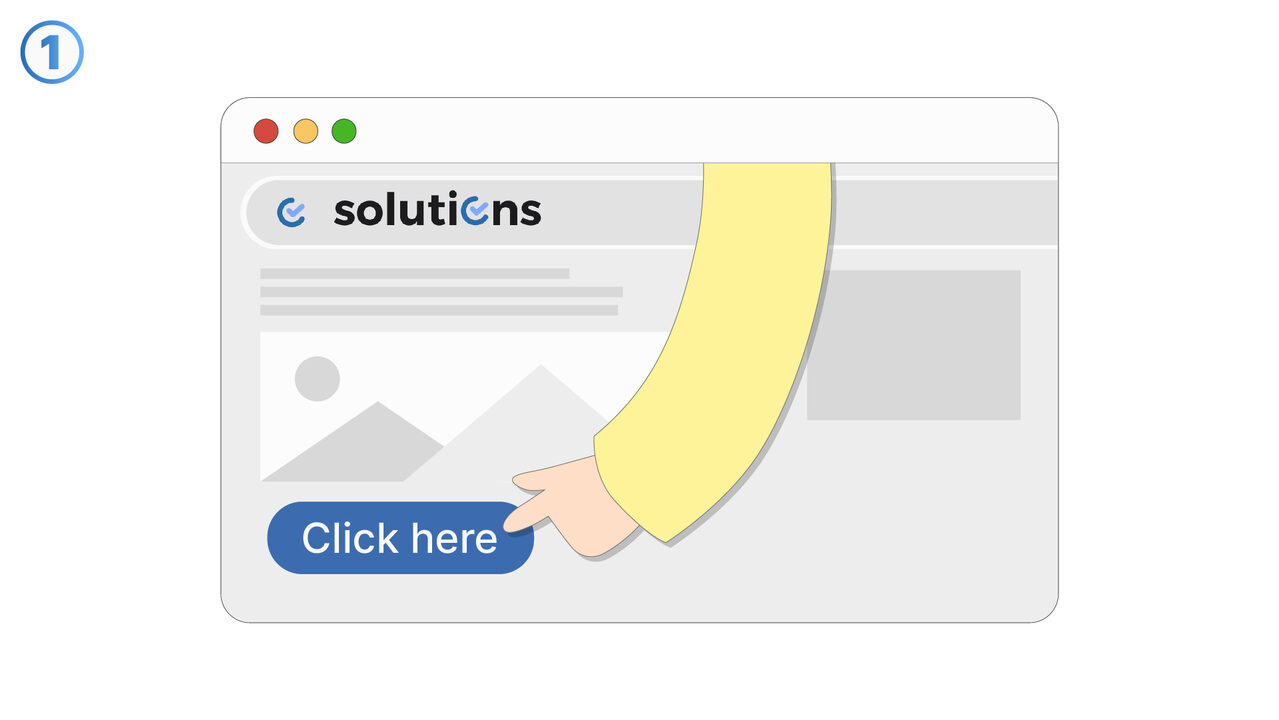
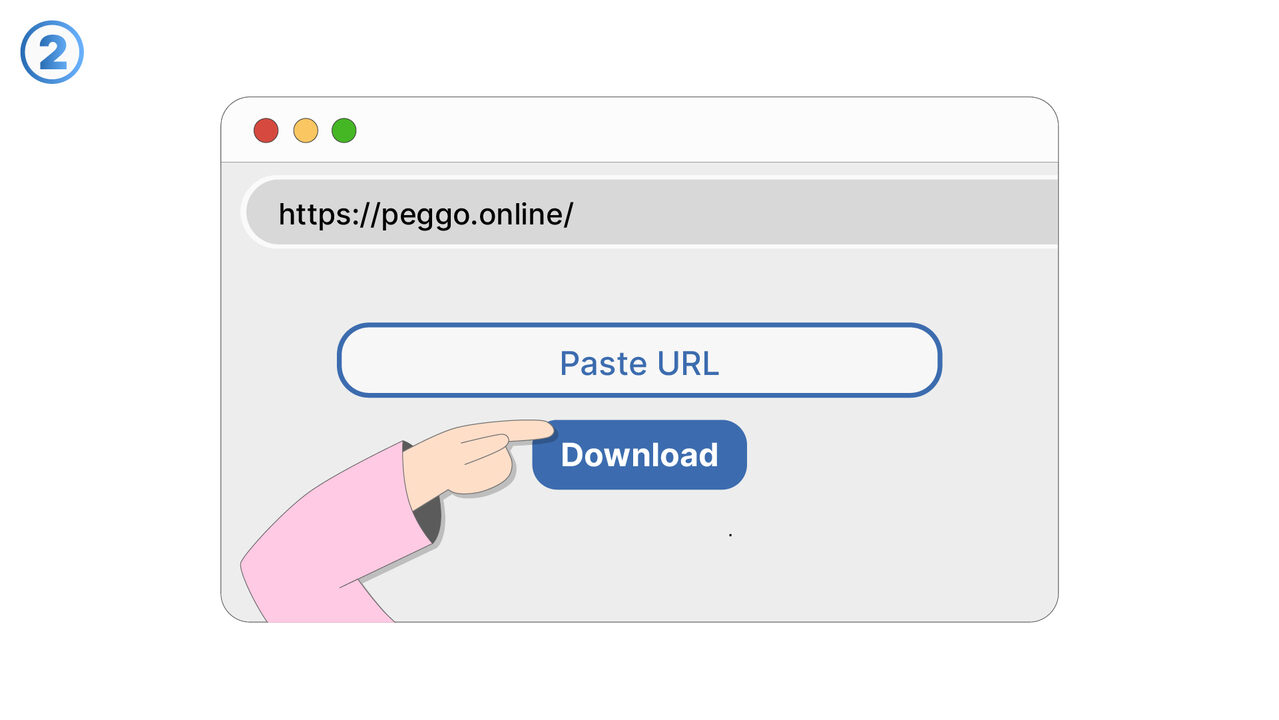
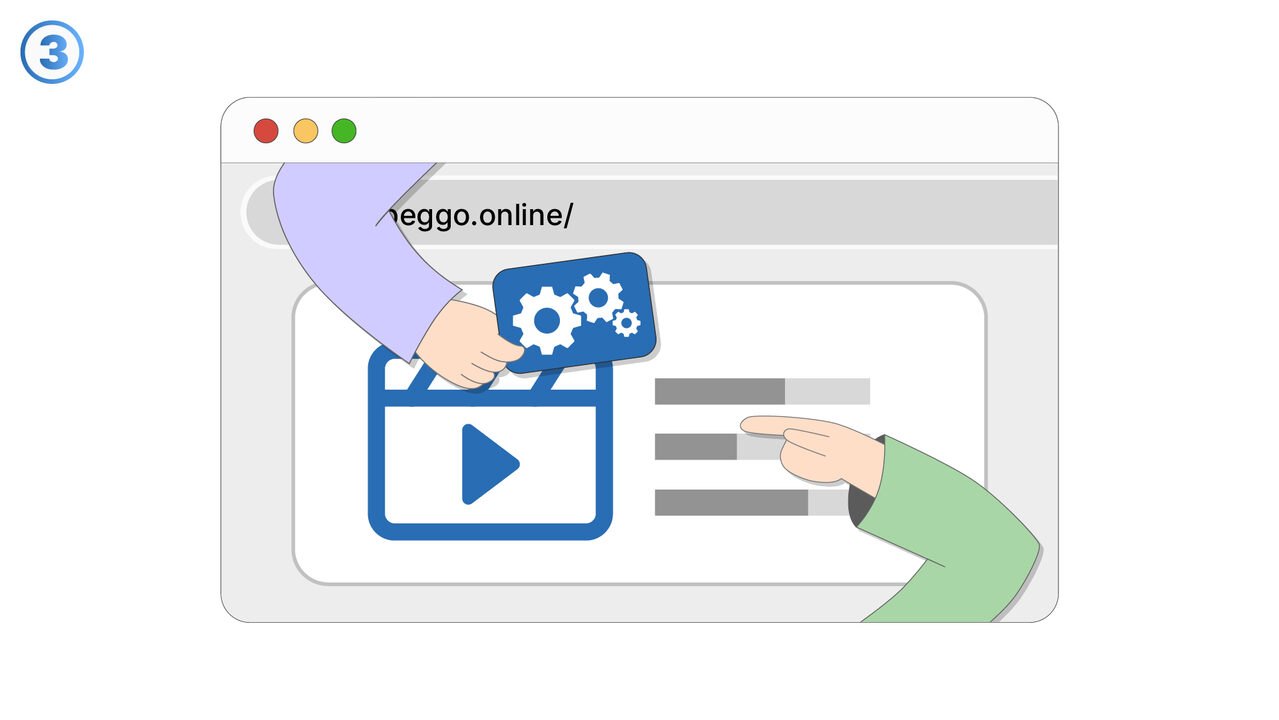
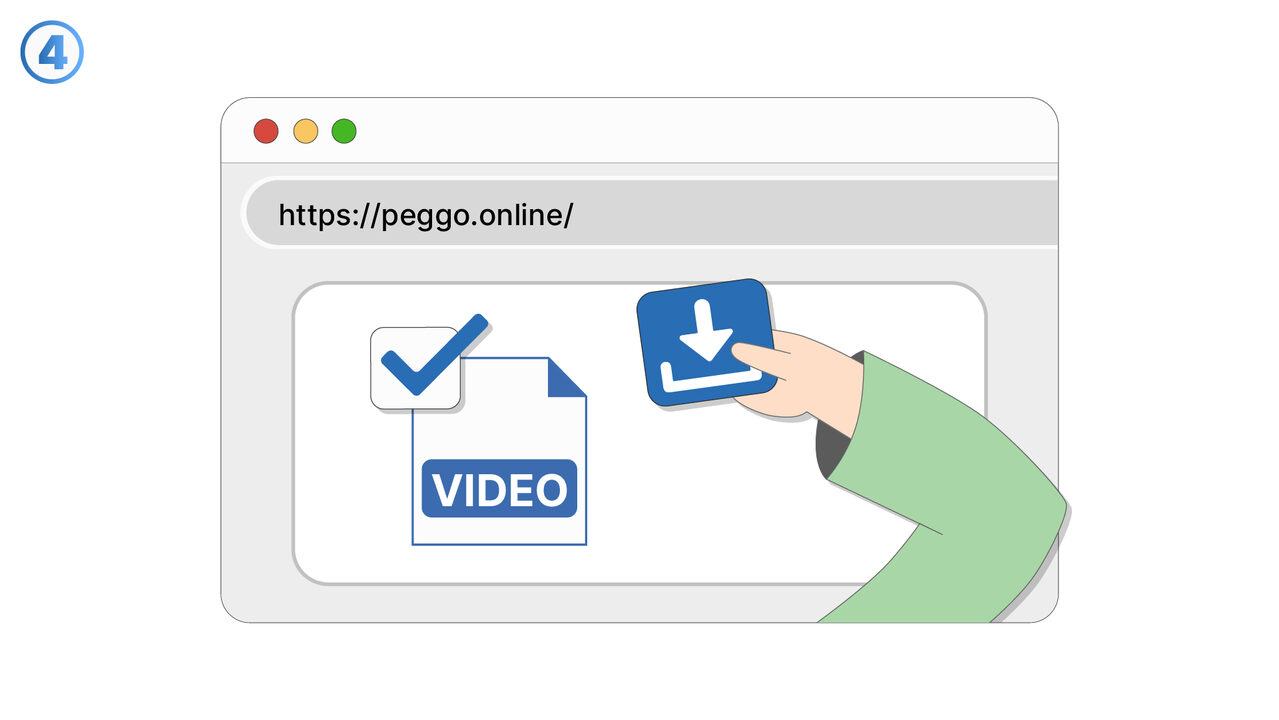
Solusi
Untuk mengatasi masalah dengan fungsi pengeditan dari Peggo YouTube Downloader, alat ini bisa digunakan sebagai berikut: Setelah video selesai diunduh, buka editor tag ID3 dari alat ini. Di sana, Anda akan menemukan opsi untuk memotong dan mengonversi video. Pilih area dalam video yang ingin Anda hapus dan klik potong. Untuk konversi, pilih format yang diinginkan dari menu dropdown dan klik konversi. Setelah semua penyesuaian dilakukan, klik simpan. Sekarang, video yang telah diedit seharusnya sudah ada di folder keluaran yang telah Anda pilih.
Sumber eksternal
https://peggo.tv/
Gunakan alat ini sebagai solusi untuk masalah berikut
- Saya tidak bisa mengunduh video YouTube untuk ditonton secara offline.
- Saya mengalami kesulitan dalam mengekstrak potongan audio dari video YouTube menggunakan Peggo YouTube Downloader.
- Saya harus mengunduh video YouTube dengan kualitas video tertentu.
- Saya harus mengedit tag ID3 dari video yang diunduh dari YouTube.
- Saya harus mengonversi video YouTube yang telah saya unduh dengan Peggo ke format lain.
- Saya tidak bisa mengoptimalkan video yang telah diunduh dengan Peggo untuk berbagai perangkat.
- Saya menghadapi masalah dalam mengelola berbagai unduhan video secara bersamaan.
- Saya tidak bisa menghentikan dan melanjutkan unduhan video saya dengan menggunakan Peggo YouTube Downloader.
- Saya tidak dapat menyimpan video yang telah diunduh dengan Pengunduh YouTube Peggo di tempat tertentu di perangkat saya.
Tahu solusi yang lebih baik? Beri tahu kami.
Jika Anda mengetahui alat atau pendekatan yang dapat membantu orang menyelesaikan masalah yang belum kami bahas, kami ingin mendengarnya.