أواجه صعوبات في إزالة الأجزاء غير المرغوب فيها من الفيديو الذي تم تنزيله باستخدام برنامج Peggo YouTube Downloader.
Solved by مُنزّل يوتيوب بيجو
The Problem
بناءً على وظائفه المتنوعة، أستخدم برنامج Peggo YouTube Downloader بشكل منتظم لعرض الفيديوهات دون الاتصال بالإنترنت واستخراج الصوت من مقاطع الفيديو الموسيقية. يقدم هذا الأداة تجربة بصرية ممتازة عند حفظ الفيديوهات بجودة 1080p و720p. ولكن مؤخرا، واجهت صعوبات في إزالة الأجزاء غير المرغوب فيها من فيديو تم تنزيله من يوتيوب. على الرغم من وظيفته كمحرر للعلامات الفرعية ID3، يفتقد برنامج Peggo YouTube Downloader إلى سهولة الاستخدام البديهية في وظيفة التعديل. لذا، أواجه صعوبات في إزالة أجزاء من الفيديو أو تحويلها إلى تنسيق آخر.
Screenshots
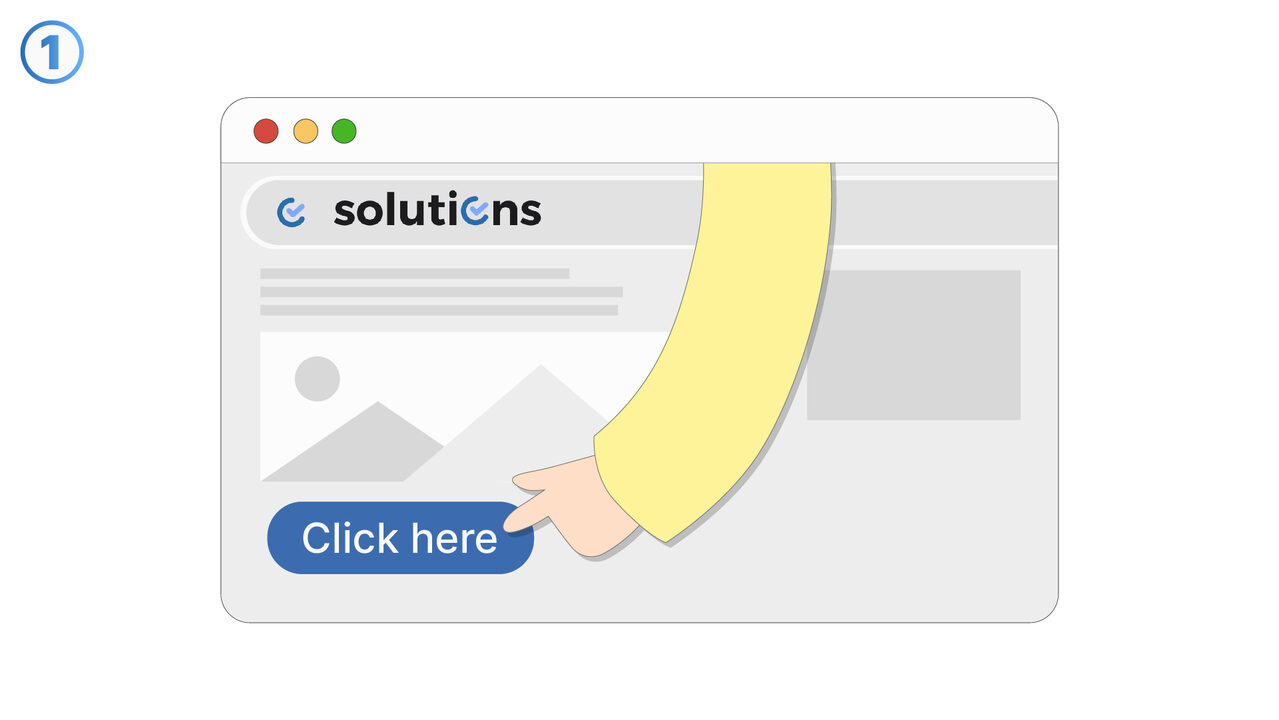
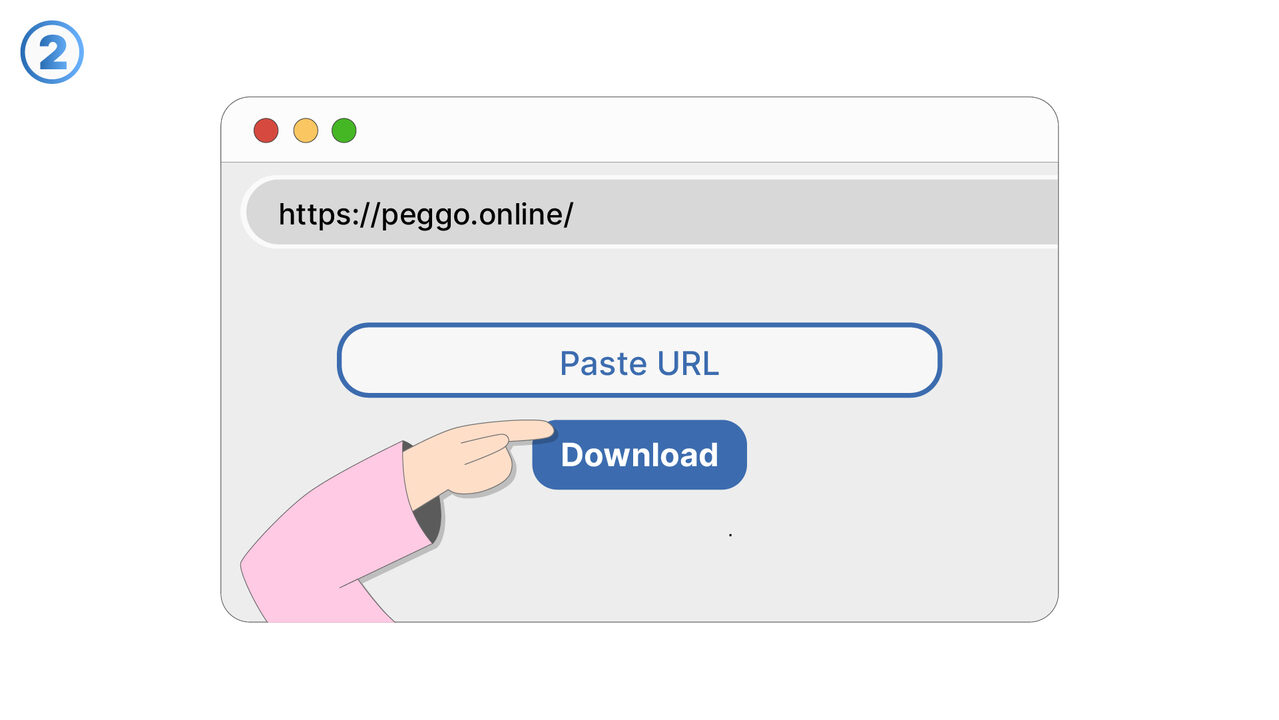
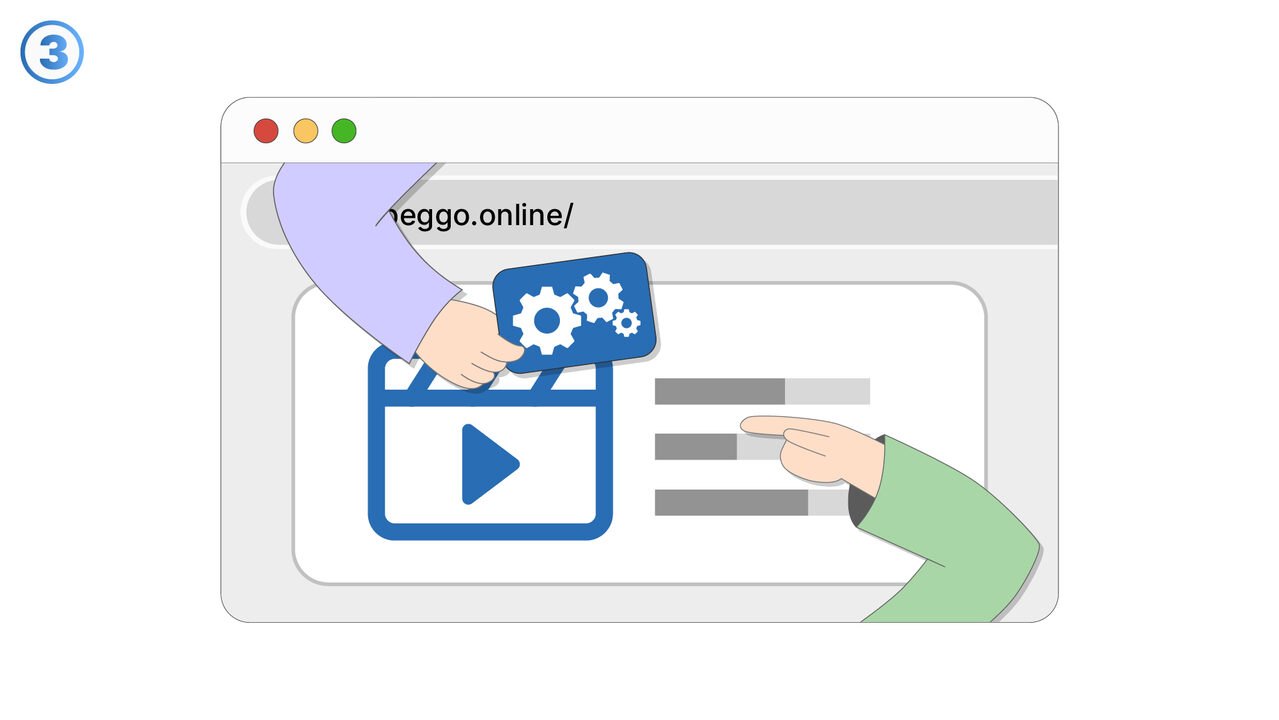
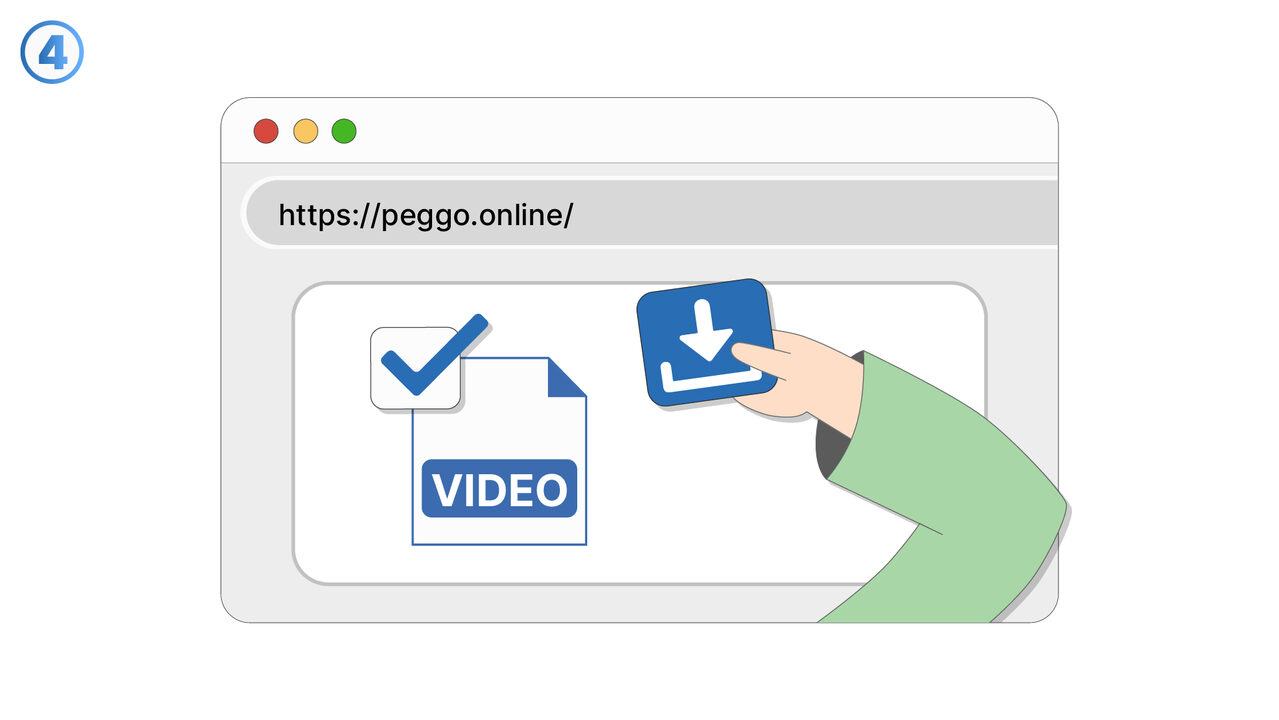
The Solution
لحل المشكلة المتعلقة بوظيفة التحرير في أداة تنزيل الفيديوهات Peggo YouTube، يمكن استخدام الأداة على النحو التالي: بعد تنزيل الفيديو، قم بفتح محرر العلامات ID3 الخاص بالأداة. هناك ستجد خيارات لقص وتحويل الفيديو. حدد المنطقة في الفيديو التي تريد إزالتها ثم اضغط على خيار "قص". من أجل التحويل، حدد التنسيق الذي ترغب فيه من القائمة المنسدلة ثم اضغط على خيار "تحويل". بعد إجراء جميع التعديلات، اضغط على "حفظ". الآن يجب أن يكون الفيديو المعدل موجوداً في مجلد الإخراج الذي اخترته.
External Resource
https://peggo.tv/
Use this tool as a solution to the following problems
- لا أستطيع تنزيل مقاطع الفيديو من يوتيوب للمشاهدة دون اتصال بالإنترنت.
- أواجه صعوبات في استخراج المقطع الصوتي من فيديوهات يوتيوب باستخدام برنامج Peggo YouTube Downloader.
- يجب أن أقوم بتنزيل مقاطع الفيديو من يوتيوب بجودة فيديو محددة.
- يجب علي تعديل الوسوم ID3 للفيديو الذي تم تحميله من يوتيوب.
- يجب علي تحويل الفيديو الذي تم تنزيله من YouTube بواسطة Peggo إلى تنسيق آخر.
- لا أستطيع تحسين الفيديو الذي تم تنزيله بواسطة Peggo لأجهزة متنوعة.
- أواجه مشاكل في إدارة عدة تنزيلات للفيديو في نفس الوقت.
- لا أستطيع إيقاف ومتابعة تنزيلات الفيديو الخاصة بي باستخدام برنامج Peggo لتنزيل الفيديو من يوتيوب.
- لا أستطيع تخزين الفيديوهات التي تم تحميلها من خلال برنامج بيغو لتحميل يوتيوب في مكان معين على جهازي.
Know a better solution? Let us know.
If you know of a tool or approach that could help people solve a problem we haven't covered yet, we'd love to hear about it.