Estou tendo dificuldades para remover partes indesejadas de um vídeo baixado com o Peggo YouTube Downloader.
Resolvido por Peggo, o Baixador de YouTube
O problema
Devido às suas diversas funções, uso o Peggo YouTube Downloader regularmente para visualizar vídeos offline e para extrair áudio de videoclipes. Ao salvar vídeos com qualidade de 1080p e 720p, essa ferramenta proporciona uma excelente experiência visual. No entanto, recentemente tenho tido problemas para remover partes indesejadas de um vídeo baixado do YouTube. Apesar de sua função como editor de tag ID3, o Peggo YouTube Downloader carece de uma intuitividade na função de edição. Por isso, enfrento dificuldades para remover partes do vídeo ou para convertê-lo em outro formato.
Capturas de tela
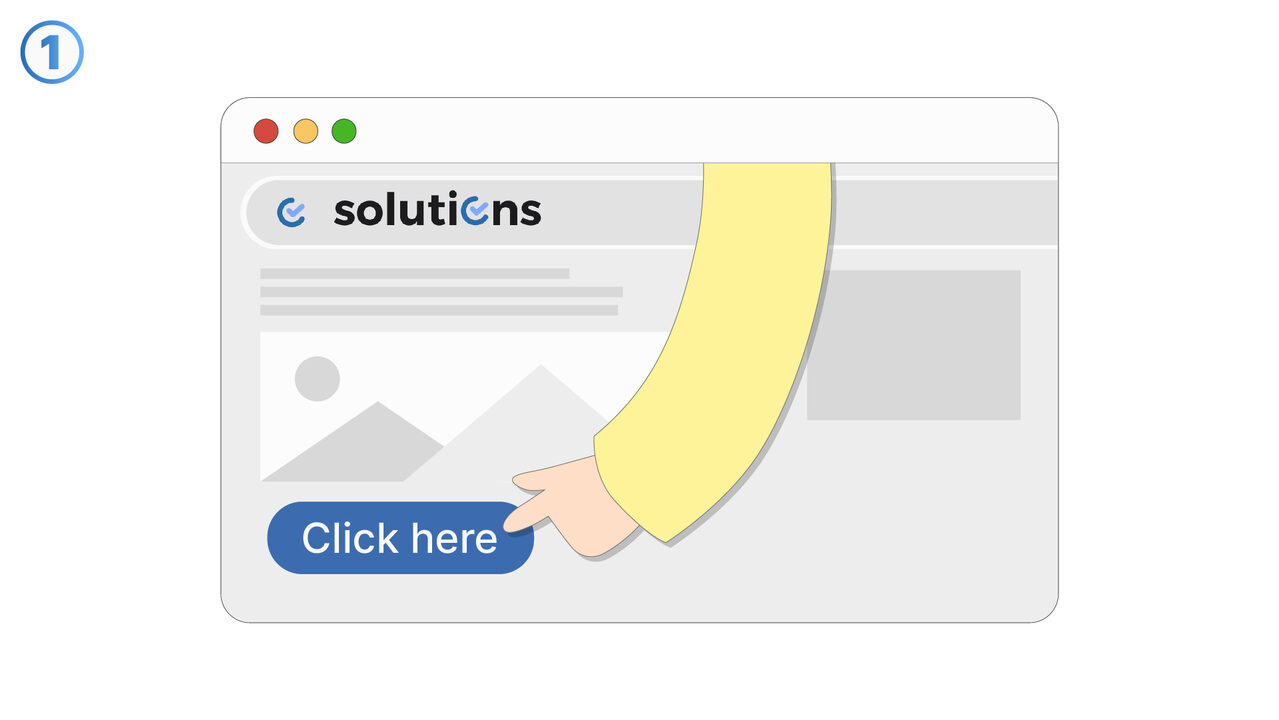
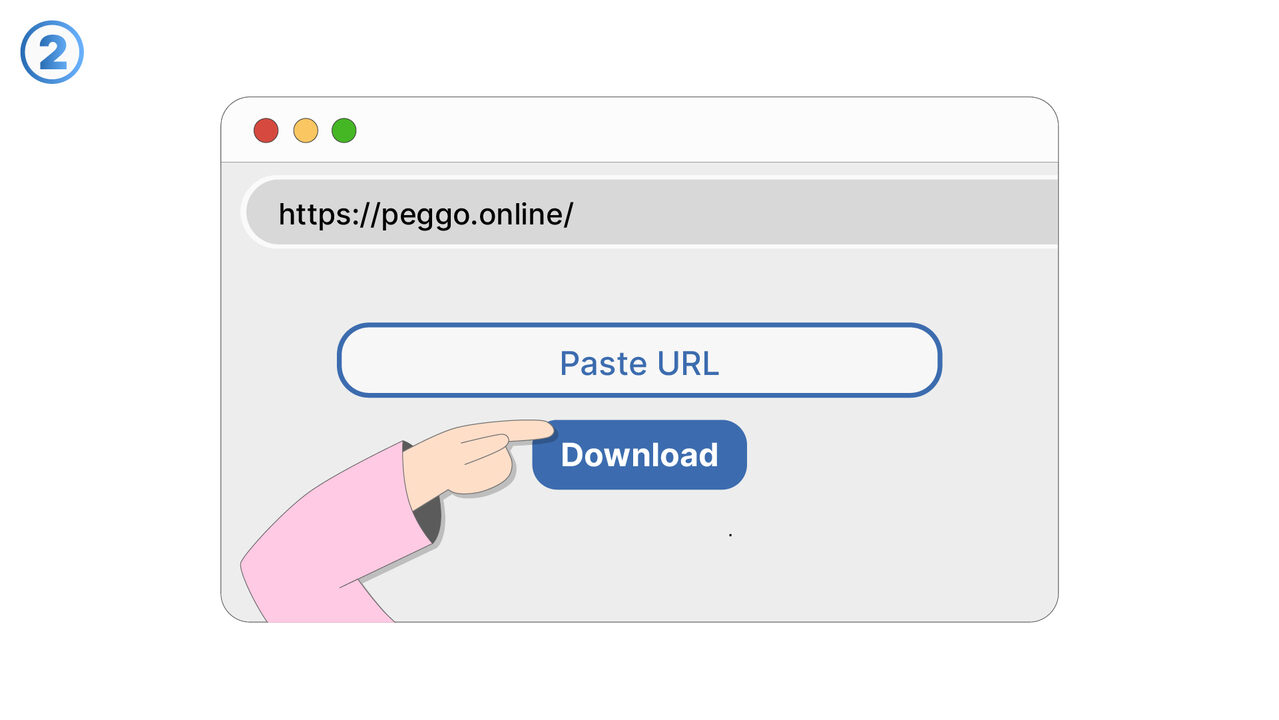
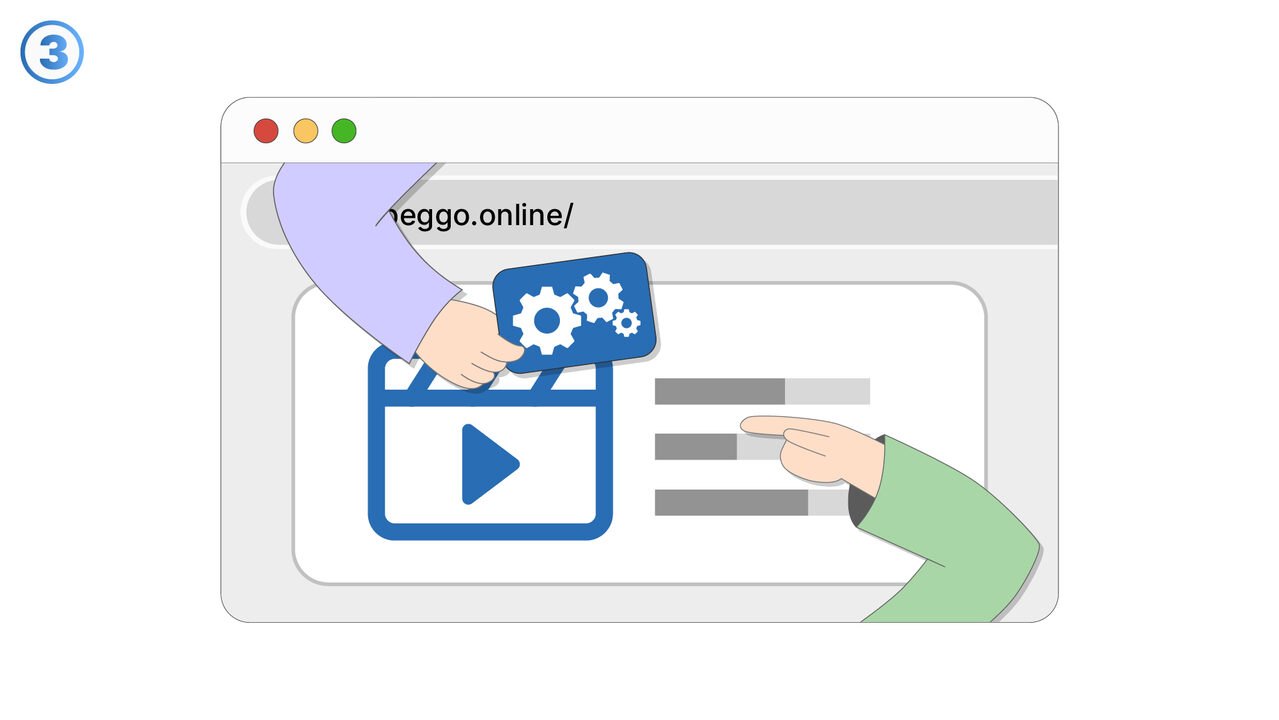
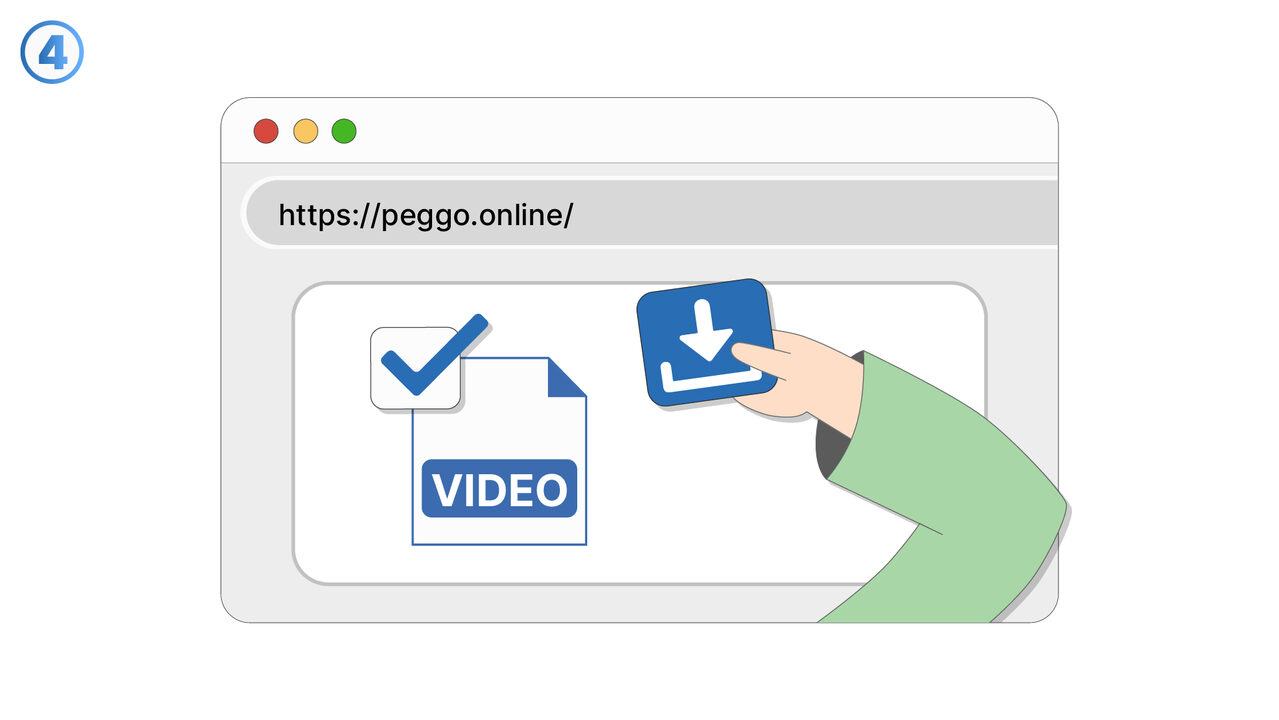
A solução
Para resolver o problema com a função de edição do Peggo YouTube Downloader, a ferramenta pode ser usada da seguinte maneira: Após fazer o download do vídeo, abra o Editor de tags ID3 da ferramenta. Lá você encontrará opções para cortar e converter o vídeo. Selecione a área do vídeo que você deseja remover e clique em cortar. Para converter, selecione o formato desejado no menu drop-down e clique em converter. Depois de fazer todas as alterações, clique em salvar. Agora, o vídeo editado deve estar na pasta de saída selecionada.
Recurso externo
https://peggo.tv/
Use esta ferramenta como solução para os seguintes problemas
- Não consigo baixar vídeos do YouTube para visualização offline.
- Estou tendo dificuldades para extrair o áudio de vídeos do YouTube usando o Peggo YouTube Downloader.
- Eu preciso baixar vídeos do YouTube em uma qualidade de vídeo específica.
- Eu preciso editar as tags ID3 do vídeo baixado do YouTube.
- Eu preciso converter o vídeo do YouTube que baixei com o Peggo para um formato diferente.
- Não consigo otimizar o vídeo baixado com o Peggo para diversos dispositivos.
- Estou tendo problemas para gerenciar vários downloads de vídeos simultaneamente.
- Não consigo pausar e retomar meus downloads de vídeo com o Peggo YouTube Downloader.
- Não consigo salvar vídeos baixados com o Peggo YouTube Downloader em um local específico no meu dispositivo.
Conhece uma solução melhor? Nos avise.
Se você conhece uma ferramenta ou abordagem que pode ajudar as pessoas a resolver um problema que ainda não cobrimos, adoraríamos saber.