Ich habe Schwierigkeiten, unerwünschte Teile aus einem mit dem Peggo YouTube Downloader heruntergeladenen Video zu entfernen.
Gelöst von Peggo YouTube Downloader
Das Problem
Aufgrund seiner vielfältigen Funktionen nutze ich den Peggo YouTube Downloader regelmäßig zur Anzeige von Offline-Videos und zur Extraktion von Audio aus Musikvideos. Beim Speichern von Videos in 1080p- und 720p-Qualität bietet dieses Tool eine ausgezeichnete visuelle Erfahrung. Doch kürzlich habe ich Schwierigkeiten, unerwünschte Teile aus einem heruntergeladenen YouTube-Video zu entfernen. Trotz seiner Funktion als ID3-Tag-Editor, fehlt es dem Peggo YouTube Downloader an einer intuitiven Benutzerfreundlichkeit bei der Bearbeitungsfunktion. Daher stoße ich auf Schwierigkeiten, Teile des Videos zu entfernen oder in ein anderes Format zu konvertieren.
Screenshots
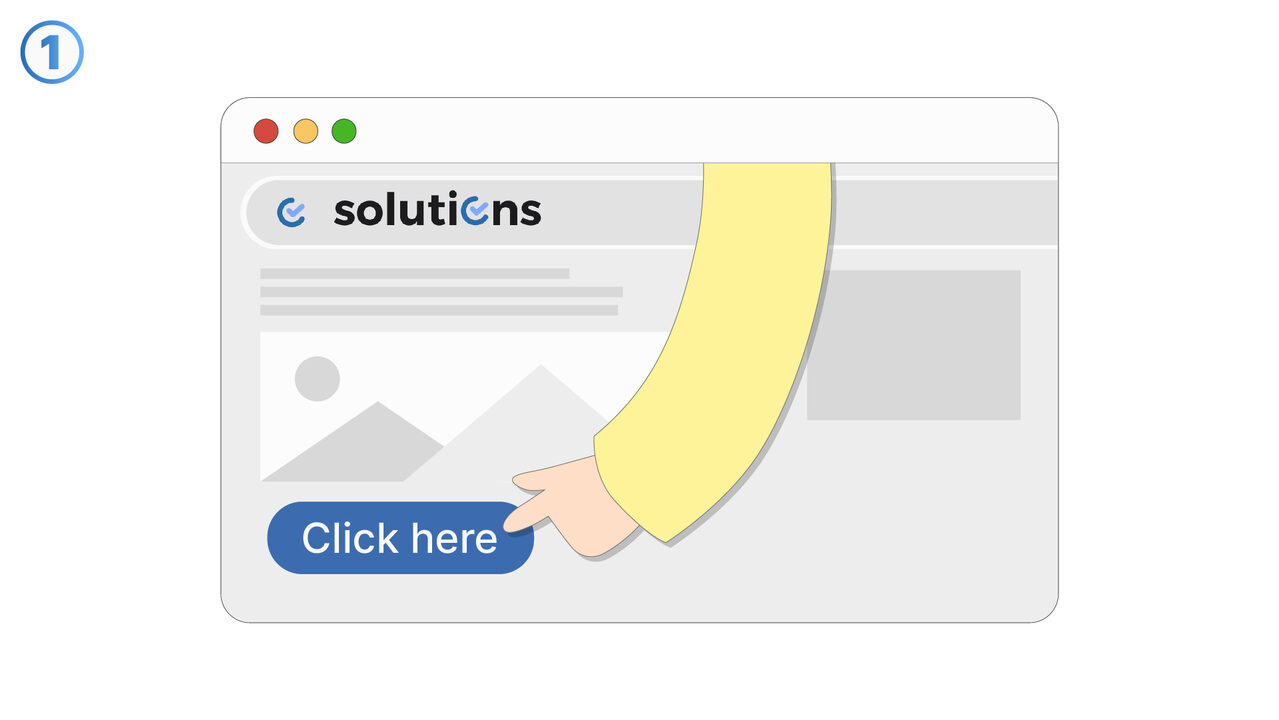
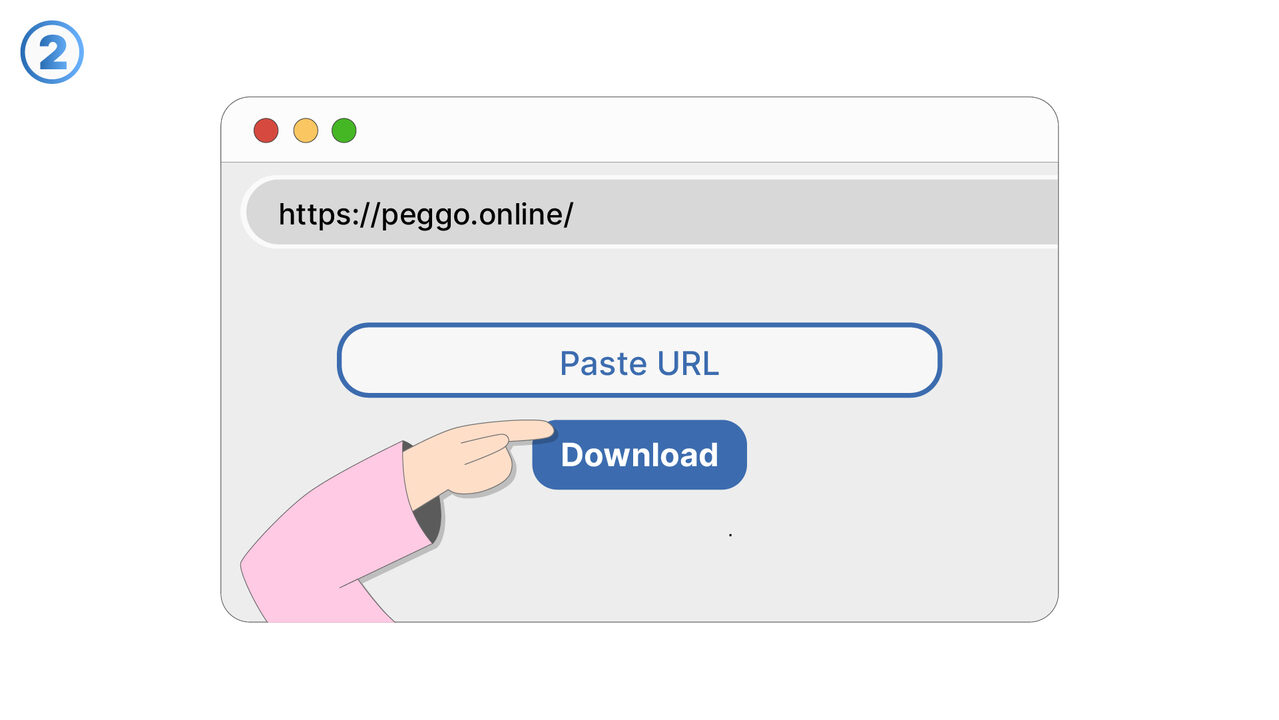
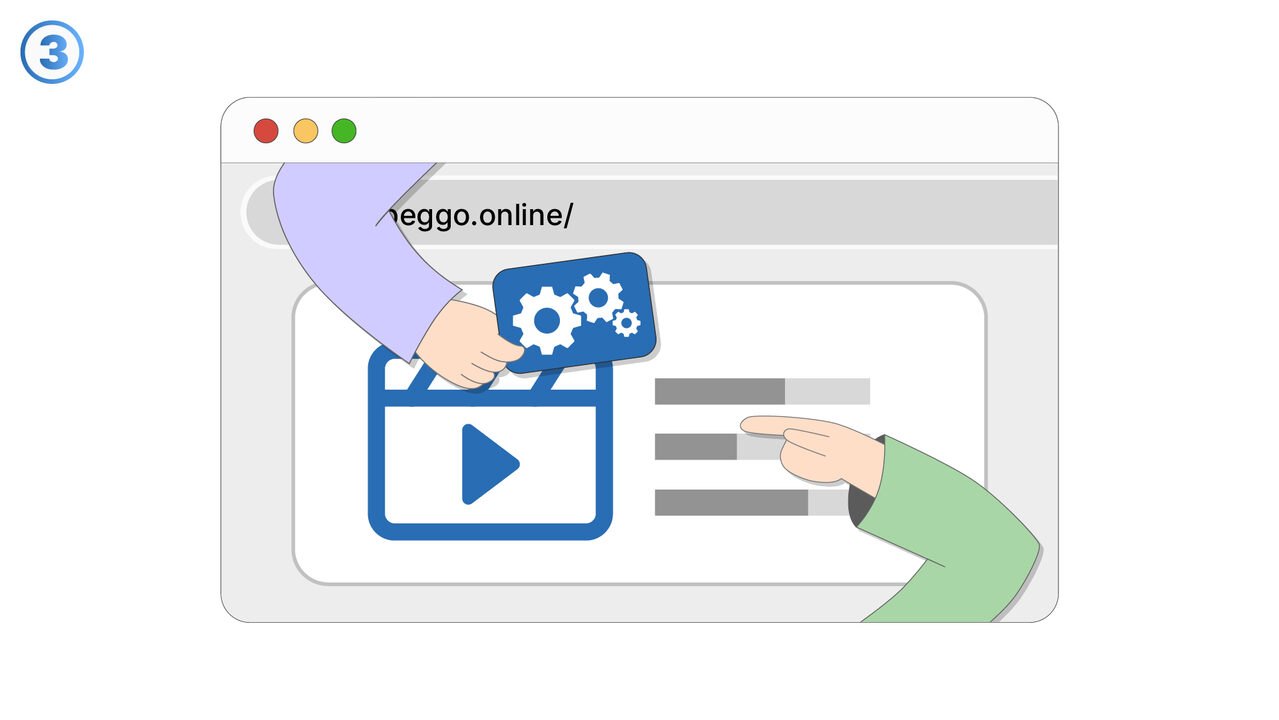
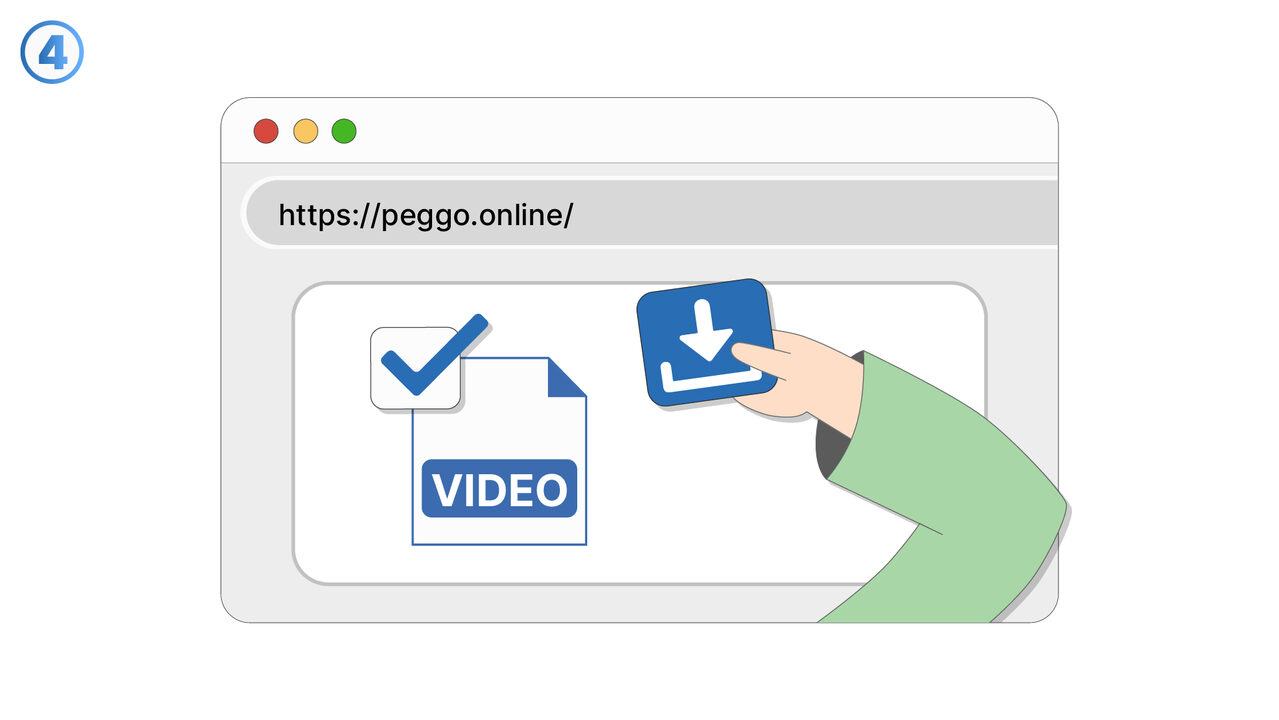
Die Lösung
Um das Problem mit der Bearbeitungsfunktion des Peggo YouTube Downloaders zu lösen, kann das Tool folgendermaßen genutzt werden: Nach dem Herunterladen des Videos, öffnen Sie den ID3-Tag-Editor des Tools. Dort finden Sie Optionen zum Schneiden und Konvertieren des Videos. Wählen Sie den Bereich im Video aus, den Sie entfernen möchten und klicken Sie auf "Schneiden". Zum Konvertieren, wählen Sie das gewünschte Format aus dem Dropdown-Menü und klicken Sie auf "Konvertieren". Sind alle Anpassungen durchgeführt, klicken Sie auf "Speichern". Nun sollte das bearbeitete Video in Ihrem ausgewählten Ausgabeordner sein.
Externe Ressource
https://peggo.tv/
Nutze dieses Tool als Lösung für folgende Probleme
- Ich kann keine YouTube-Videos für die Offline-Ansicht herunterladen.
- Ich habe Schwierigkeiten, den Audioauszug aus YouTube-Videos mit dem Peggo YouTube Downloader zu extrahieren.
- Ich muss YouTube-Videos in bestimmter Videoqualität herunterladen.
- Ich muss die ID3-Tags des von YouTube heruntergeladenen Videos bearbeiten.
- Ich muss das mit Peggo heruntergeladene YouTube-Video in ein anderes Format konvertieren.
- Ich kann das mit Peggo heruntergeladene Video nicht für diverse Geräte optimieren.
- Ich habe Probleme, mehrere Videodownloads gleichzeitig zu verwalten.
- Ich kann mit dem Peggo YouTube Downloader meine Videodownloads nicht anhalten und fortsetzen.
- Ich kann mit dem Peggo YouTube Downloader heruntergeladene Videos nicht an einem bestimmten Ort auf meinem Gerät speichern.
Kennst du eine bessere Lösung? Sag es uns.
Wenn du ein Tool oder einen Ansatz kennst, der Menschen bei einem Problem helfen könnte, das wir noch nicht abgedeckt haben, würden wir gerne davon hören.