Saya menghadapi kesulitan untuk membuang bahagian yang tidak diingini dari video yang telah dimuat turun menggunakan Peggo YouTube Downloader.
Diselesaikan oleh Pemuat Turun YouTube Peggo
Masalah
Pada sebab fungsi yang pelbagai, saya menggunakan Peggo YouTube Downloader secara berkala untuk memaparkan video offline dan mengekstrak audio dari video muzik. Alat ini memberikan pengalaman visual yang sangat baik semasa menyimpan video dalam kualiti 1080p dan 720p. Namun, baru-baru ini, saya menghadapi kesukaran untuk membuang bahagian yang tidak diinginkan dari video YouTube yang dimuat turun. Walaupun ia berfungsi sebagai editor tag ID3, Peggo YouTube Downloader masih kekurangan kebolehgunaan intuitif dalam fungsi pengeditan. Oleh itu, saya menghadapi kesukaran dalam mengeluarkan bahagian video atau menukarkannya ke dalam format yang lain.
Tangkapan skrin
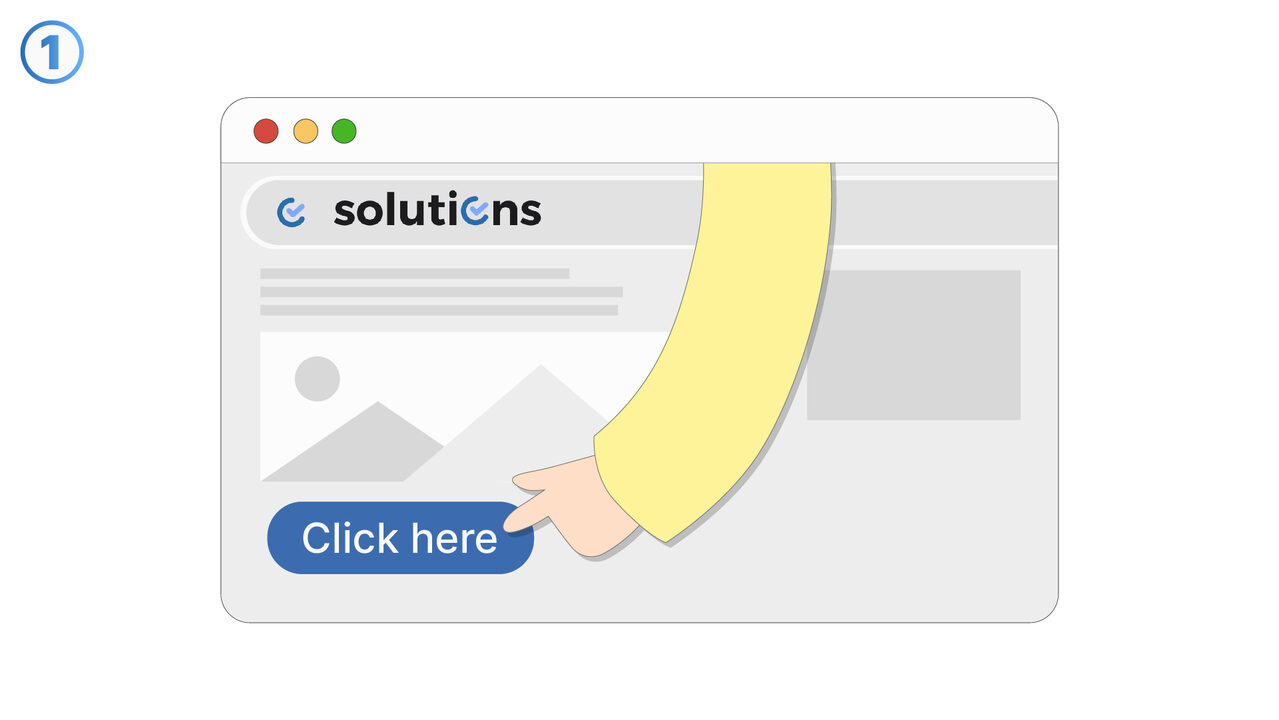
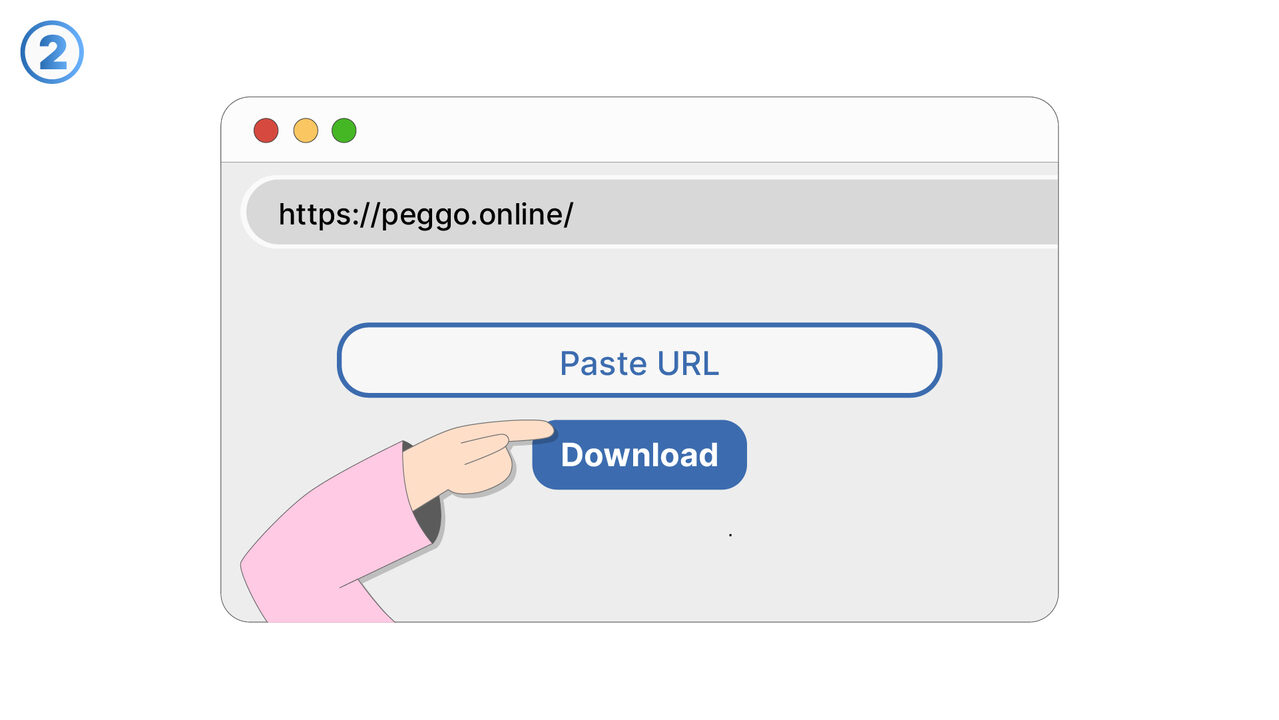
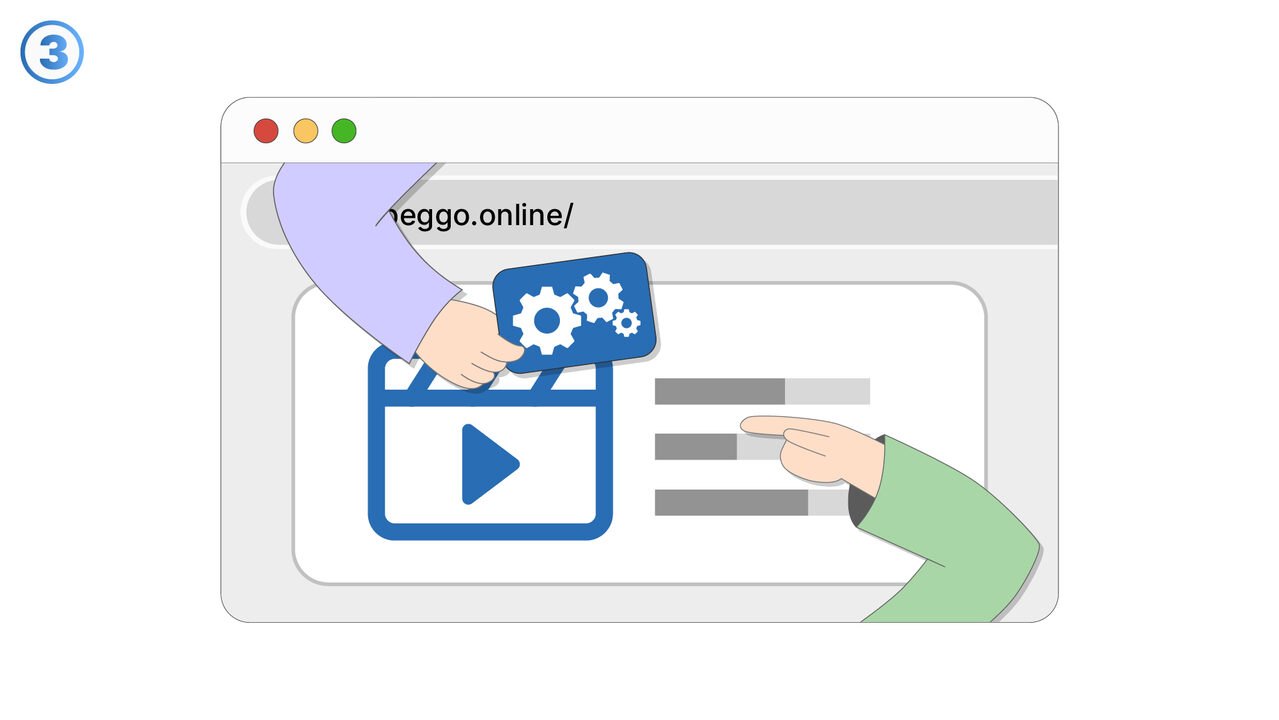
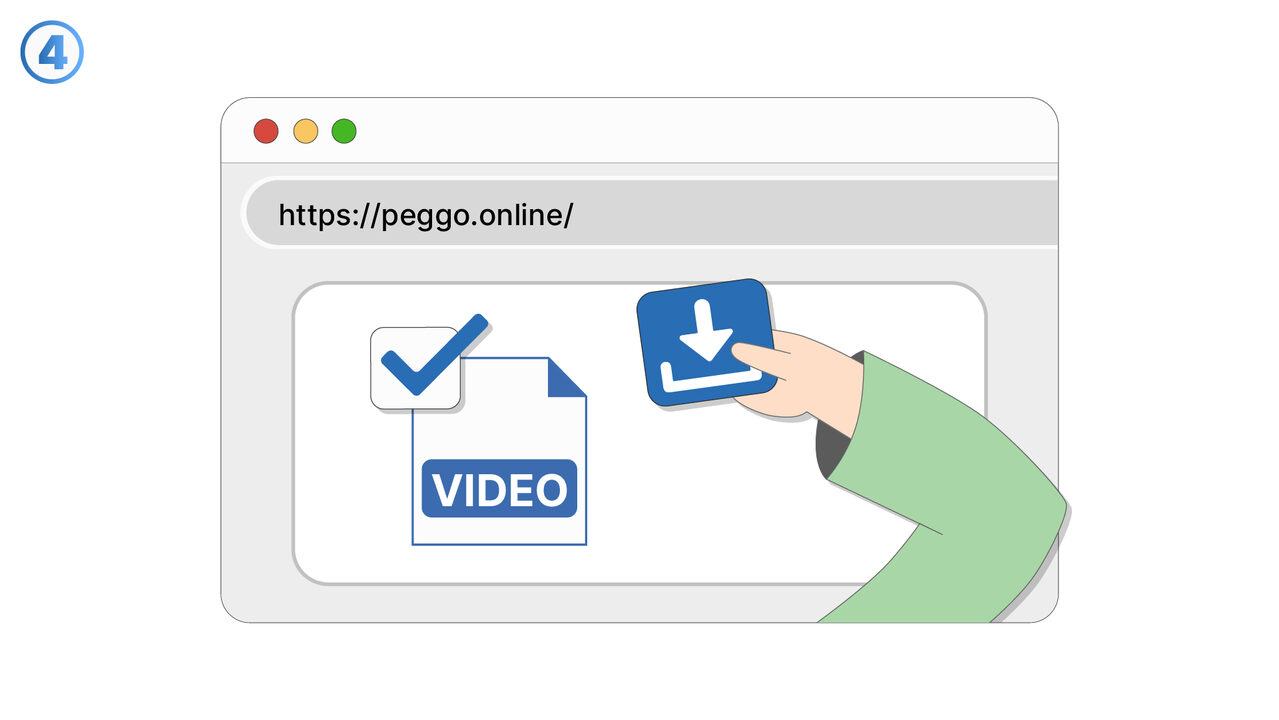
Penyelesaian
Untuk menyelesaikan masalah dengan fungsi pengeditan Pengunduh YouTube Peggo, alat ini boleh digunakan seperti berikut: Selepas memuat turun video, buka Editor Tag ID3 alat tersebut. Di sana, anda akan menemui pilihan untuk memotong dan menukar video. Pilih bahagian dalam video yang anda ingin keluarkan dan klik pada "Potong". Untuk menukar, pilih format yang diinginkan dari menu jatuh ke bawah dan klik pada "Tukar". Setelah semua penyesuaian dilakukan, klik pada "Simpan". Sekarang, video yang telah diedit harus berada dalam folder output yang anda pilih.
Sumber luar
https://peggo.tv/
Gunakan alat ini sebagai penyelesaian kepada masalah berikut
- Saya tidak dapat memuat turun video YouTube untuk ditonton secara luar talian.
- Saya menghadapi kesulitan untuk mengekstrak potongan audio dari video YouTube menggunakan Pengunduh YouTube Peggo.
- Saya perlu memuat turun video YouTube dalam kualiti video tertentu.
- Saya perlu mengedit tag ID3 video yang telah dimuat turun dari YouTube.
- Saya perlu menukar format video YouTube yang telah dimuat turun melalui Peggo ke format lain.
- Saya tidak boleh mengoptimumkan video yang telah dimuat turun melalui Peggo untuk pelbagai peranti.
- Saya menghadapi masalah dalam mengurus muat turun video secara serentak.
- Saya tidak dapat menghentikan dan meneruskan muat turun video saya dengan Pengunduh YouTube Peggo.
- Saya tidak dapat menyimpan video yang telah dimuat turun dengan menggunakan Peggo YouTube Downloader di tempat tertentu pada peranti saya.
Tahu penyelesaian yang lebih baik? Beritahu kami.
Jika anda mengetahui alat atau pendekatan yang boleh membantu orang menyelesaikan masalah yang belum kami liputi, kami ingin mendengarnya.