Ho difficoltà a rimuovere parti indesiderate da un video scaricato con il downloader Peggo YouTube.
Risolto da Peggo Scarica da YouTube
Il problema
A causa delle sue molteplici funzioni, utilizzo regolarmente il Peggo YouTube Downloader per visualizzare video offline e per estrarre l'audio dai video musicali. Quando salvo video in qualità 1080p e 720p, questo strumento offre un'eccellente esperienza visiva. Tuttavia, di recente ho riscontrato difficoltà nel rimuovere parti indesiderate da un video di YouTube scaricato. Nonostante la sua funzione come editor di tag ID3, al Peggo YouTube Downloader manca un'intuitiva facilità d'uso nella funzione di modifica. Pertanto, riscontro difficoltà nel rimuovere parti del video o nel convertirlo in un altro formato.
Screenshot
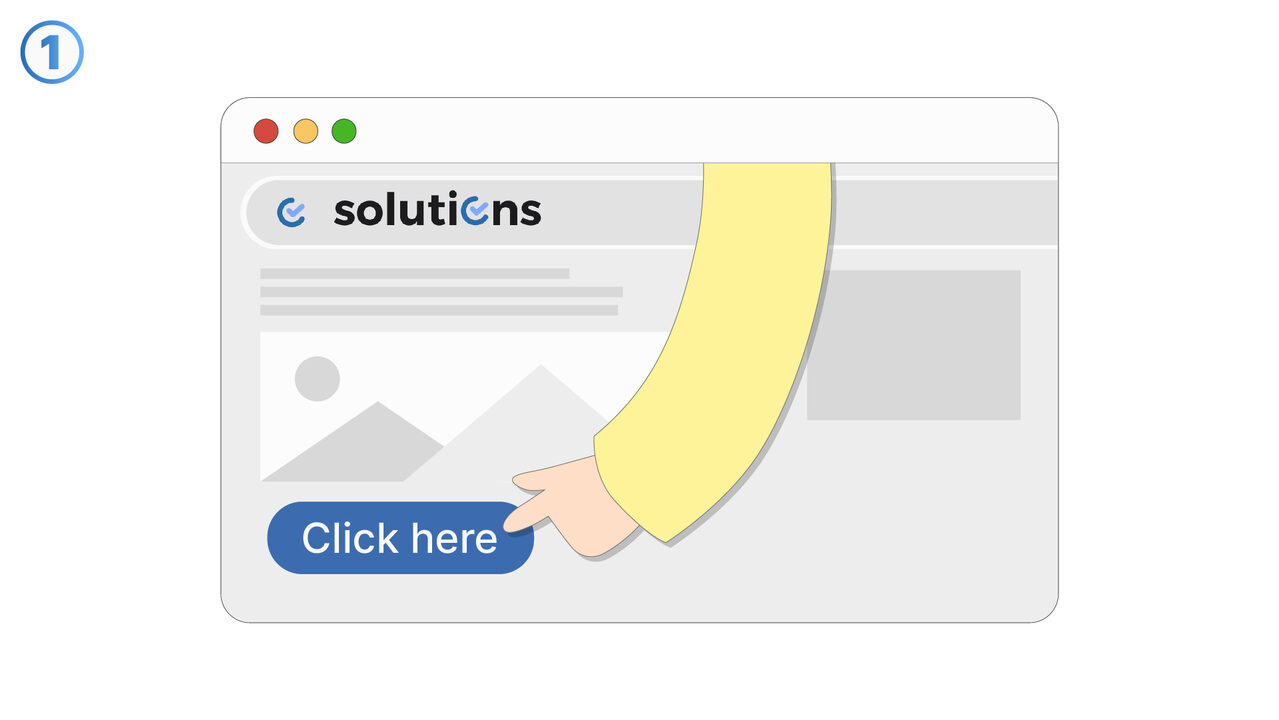
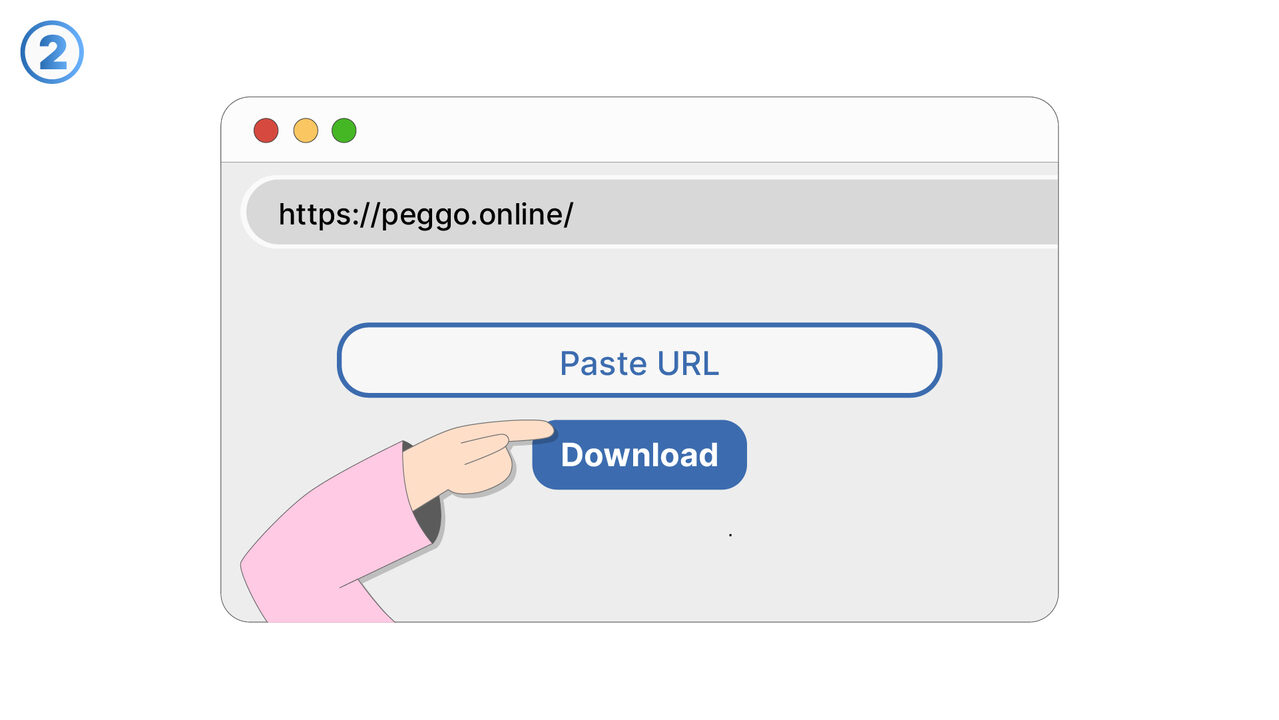
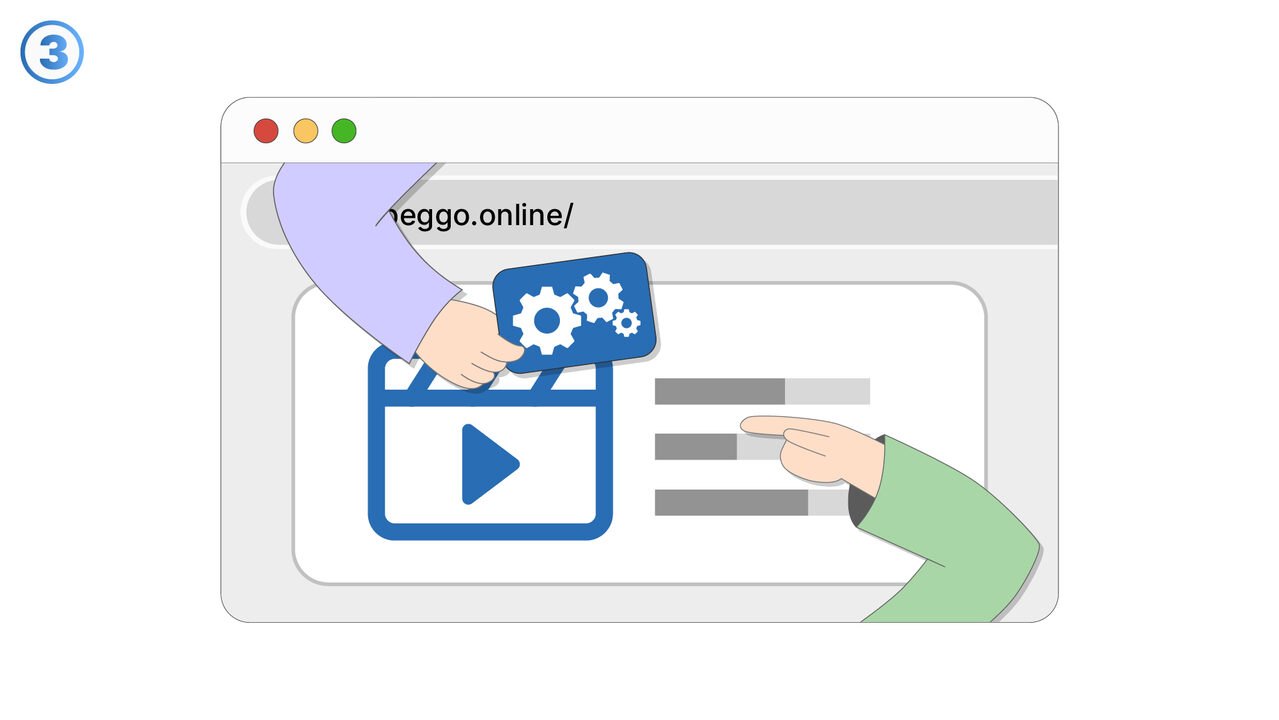
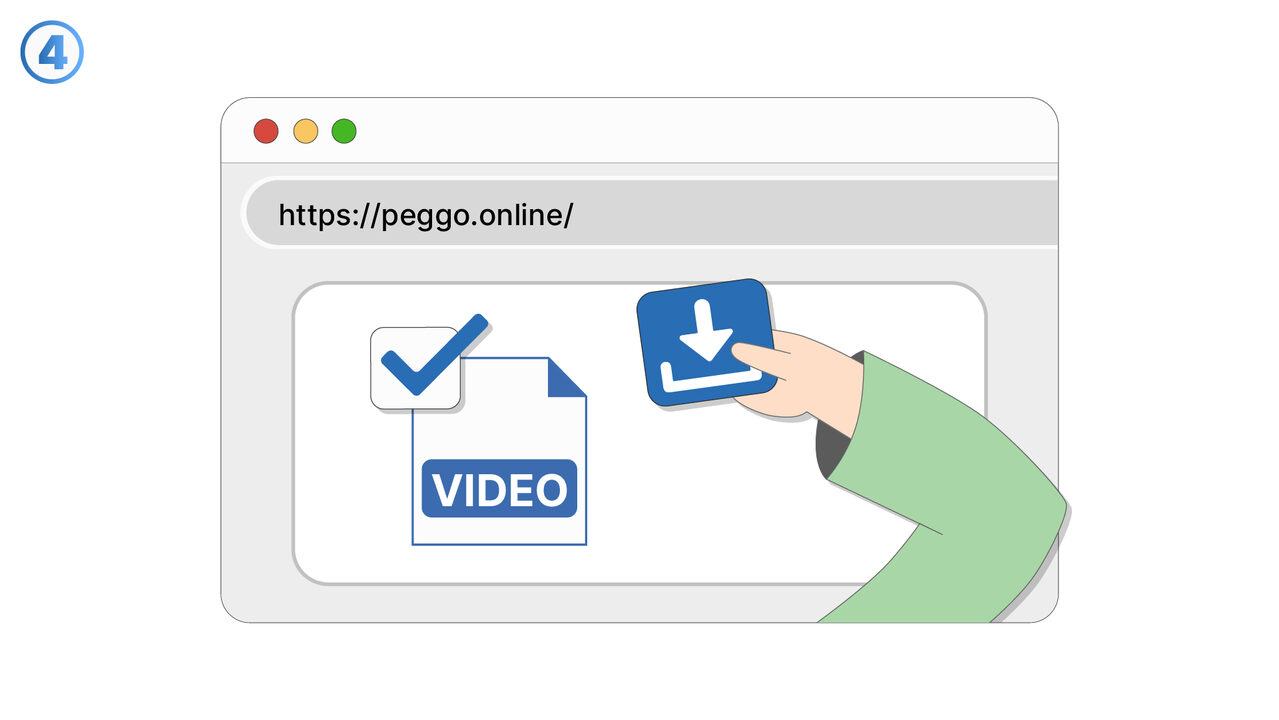
La soluzione
Per risolvere il problema con la funzione di modifica del downloader YouTube di Peggo, lo strumento può essere utilizzato nel seguente modo: dopo aver scaricato il video, apri l'editor dei tag ID3 dello strumento. Lì troverai opzioni per tagliare e convertire il video. Seleziona la parte del video che vuoi rimuovere e clicca su "Taglia". Per convertire, seleziona il formato desiderato dal menu a discesa e clicca su "Converti". Una volta effettuate tutte le modifiche, clicca su "Salva". A questo punto, il video modificato dovrebbe trovarsi nella cartella di output scelta.
Risorsa esterna
https://peggo.tv/
Usa questo strumento come soluzione ai seguenti problemi
- Non riesco a scaricare i video di YouTube per la visualizzazione offline.
- Ho difficoltà a estrarre l'estratto audio dai video di YouTube con il downloader di YouTube Peggo.
- Devo scaricare video di YouTube in una determinata qualità video.
- Devo modificare i tag ID3 del video scaricato da YouTube.
- Devo convertire il video di YouTube scaricato con Peggo in un altro formato.
- Non riesco a ottimizzare il video scaricato con Peggo per vari dispositivi.
- Ho problemi a gestire più download di video contemporaneamente.
- Non riesco a interrompere e riprendere i miei download video con il downloader YouTube Peggo.
- Non riesco a salvare i video scaricati con Peggo YouTube Downloader in un luogo specifico sul mio dispositivo.
Conosci una soluzione migliore? Faccelo sapere.
Se conosci uno strumento o un approccio che potrebbe aiutare le persone a risolvere un problema che non abbiamo ancora trattato, ci piacerebbe saperlo.