माझ्याकडे Peggo YouTube डाउनलोडरने डाउनलोड केलेल्या व्हिडिओमधील अनावश्यक भागांना काढण्यात अडचणी आहेत.
द्वारे सोडवले पेगो यूट्यूब डाउनलोडर
समस्या
पेगो यूट्यूब डाउनलोडरच्या विविध वापरांमुळे मी ऑफलाईन व्हिडिओ दाखवण्यासाठी व संगीत व्हिडिओतून ऑडिओ काढण्यासाठी नियमितपणे वापरतो. व्हिडिओ 1080p आणि 720p प्रमाणात साठवताना हे साधन उत्कृष्ट दृश्य अनुभव देतात. परंतु अलीकडे मला डाउनलोड केलेल्या यूट्यूब व्हिडिओतून अप्रयोज्य भागांचे काढणे टळवायला कुंठीत आलेले आहे. आयडी ३ टॅग संपादक म्हणून त्याच्या कार्याची बाजूने, पेगो यूट्यूब डाउनलोडरमध्ये संपादन कार्यांकरिता सहज वापरकर्ता अनुकूलता कमी आहे. म्हणूनच, मला व्हिडिओचे भाग काढण्याच्या किंवा ती दुसऱ्या स्वरूपात रूपांतरित करण्याच्या अडचणी आहेत.
स्क्रीनशॉट
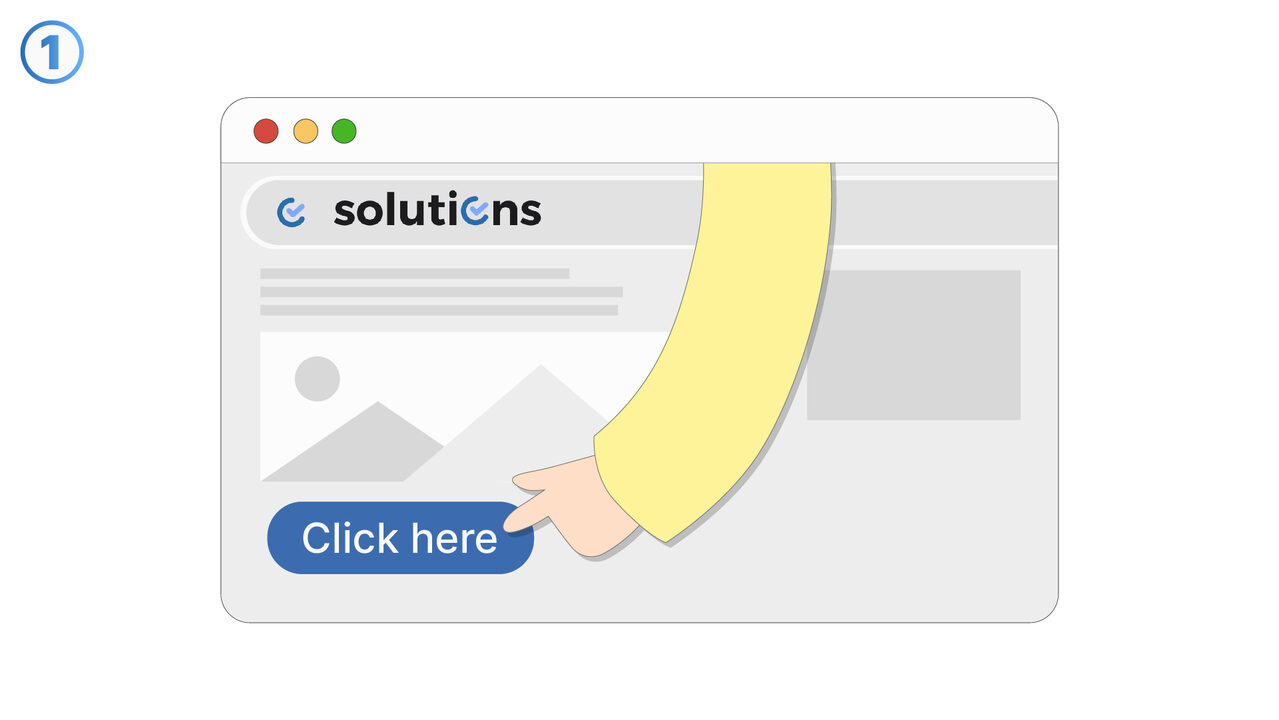
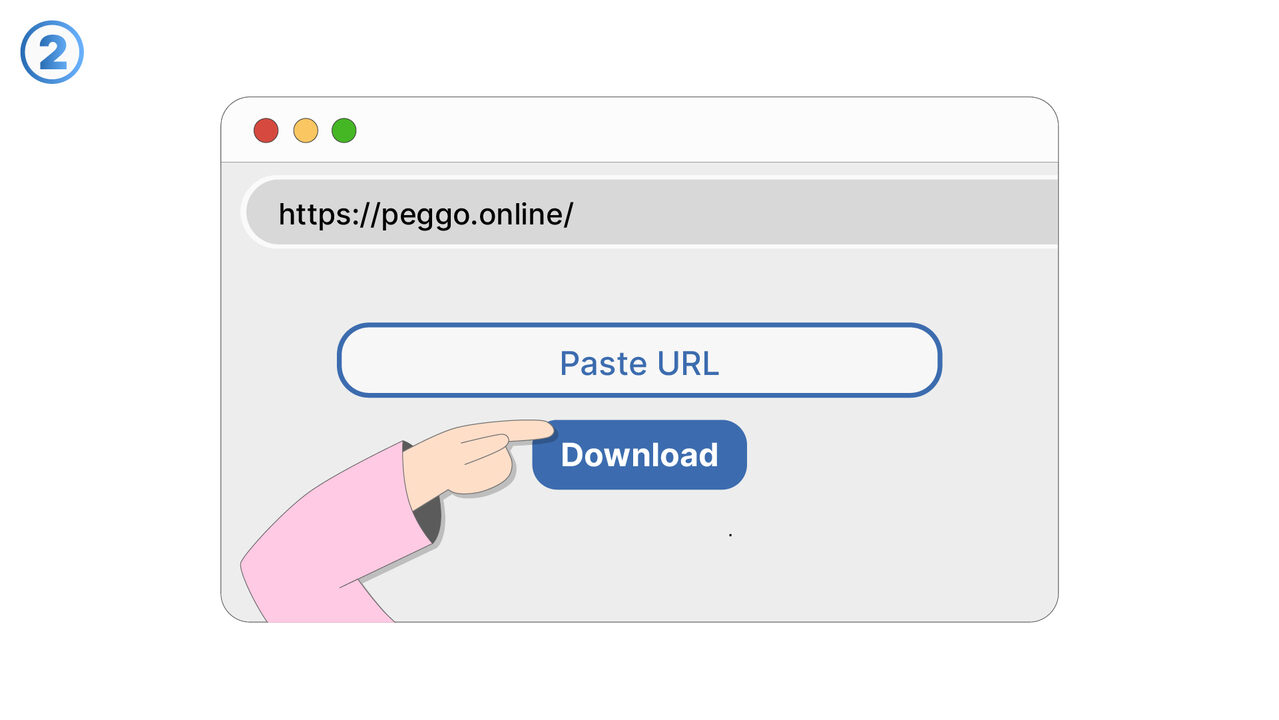
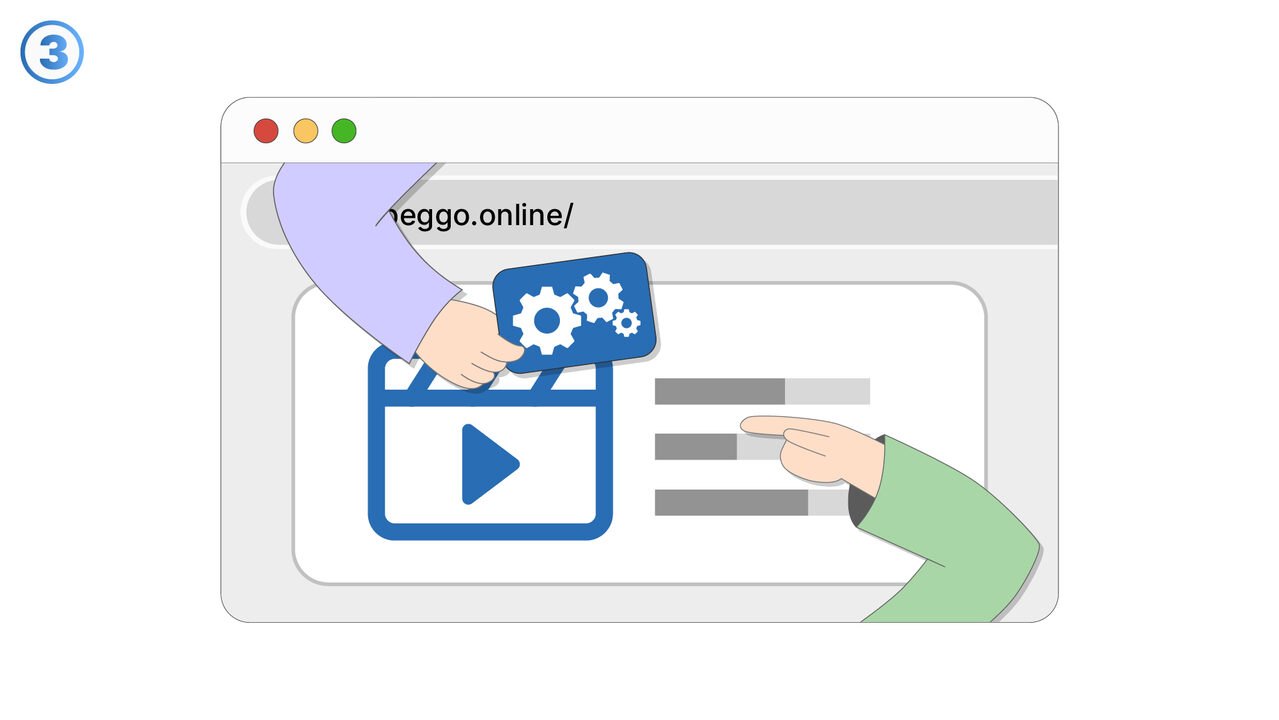
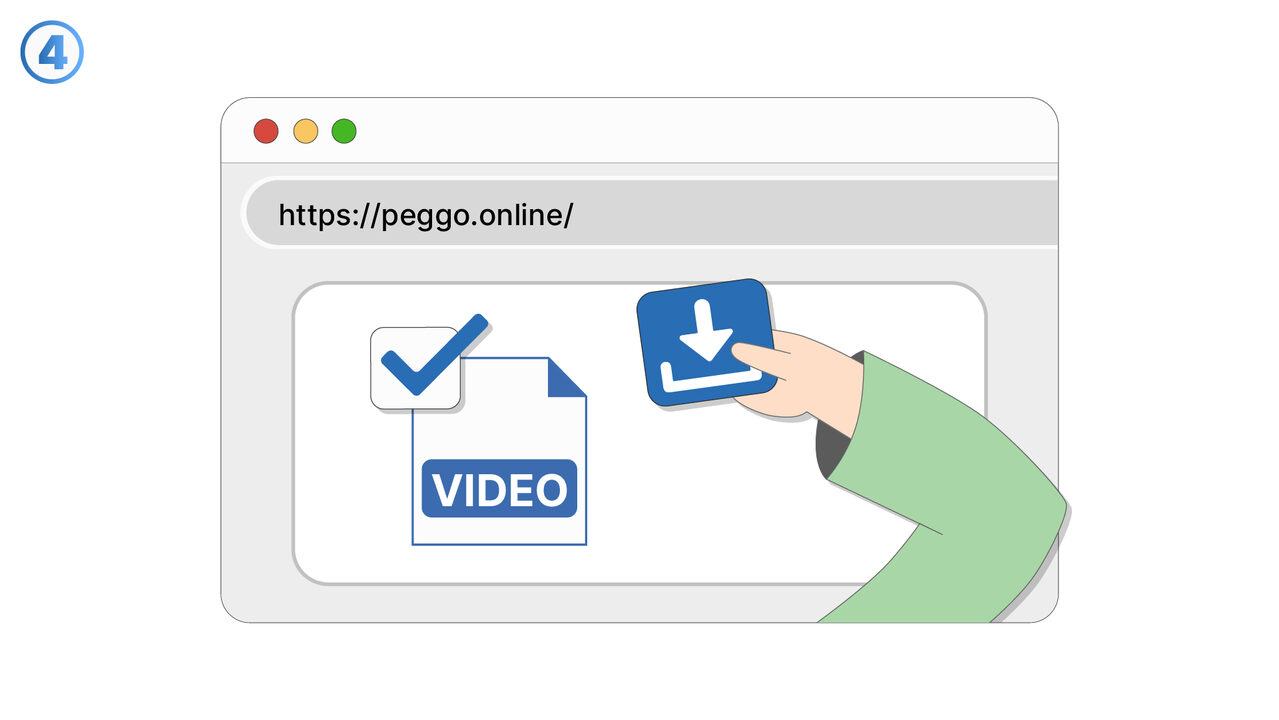
उपाय
Peggo YouTube Downloader च्या संपादन कार्यांबाबत असलेल्या समस्येचे निराकरण करण्यासाठी, या टूलला खालीलप्रमाणे वापरता येईल: व्हिडिओ डाऊनलोड केल्यानंतर, टूलच्या ID3-Tag-Editor उघडा. तिथे तुम्हाला व्हिडिओच्या कापण्या व रूपांतरित करण्याच्या पर्याय मिळतील. व्हिडिओमध्ये तुम्हाला काढायचा असलेला विभाग निवडा आणि 'कापण्या' वर क्लिक करा. रूपांतरित करण्यासाठी, ड्रॉपडाउन मेनूमधून तुम्हाला हवी असलेल्या फॉर्मॅटीला निवडा आणि 'रूपांतरित करणे' वर क्लिक करा. सर्व समायोजने केल्यानंतर, 'जतन करा' वर क्लिक करा. आता तुमचे संपादित व्हिडिओ तुमच्या निवडलेल्या आउटपुट फोल्डरमध्ये असावे.
बाह्य संसाधन
https://peggo.tv/
खालील समस्यांवर उपाय म्हणून हे साधन वापरा
- माझ्याकडे ऑफलाइन पाहण्यासाठी YouTube व्हिडिओ डाउनलोड करण्याची क्षमता नाही.
- माझ्यासमोर Peggo YouTube डाउनलोडर वापरून YouTube व्हिडिओमधील ऑडिओ अवलंबन काढण्यासाठी अडचणी येत आहेत.
- मला निश्चित व्हिडिओ गुणवत्तेतील YouTube व्हिडिओ डाऊनलोड करावे लागतील.
- मला यूट्यूबवरून डाउनलोड केलेल्या व्हिडिओचे ID3-टॅग्ज संपादित करावे लागतील.
- मला Peggo द्वारे डाउनलोड केलेले YouTube व्हिडिओ दुसर्या फॉरमॅटमध्ये रूपांतरित करणे आवश्यक आहे.
- माझ्याकडे Peggo म्हणून डाऊनलोड केलेला व्हिडिओ विविध उपलब्ध उपकरणांसाठी वजा करण्याचा क्षमता नाही.
- माझ्याकडे एकाच वेळी अनेक व्हिडिओ डाउनलोड व्यवस्थापन करण्याच्या समस्या आहेत.
- मी Peggo YouTube डाउनलोडरच्या मदतीने माझे व्हिडिओ डाउनलोड थांबवू आणि पुन्हा सुरू करू शकत नाही.
- माझ्या यंत्रावर, Peggo YouTube Downloader म्हणून डाऊनलोड केलेली व्हिडिओ मी एकाच ठिकाणी साठवू शकत नाही.
तुम्हाला चांगला उपाय माहित आहे का? आम्हाला सांगा.
जर तुम्हाला एखादे साधन किंवा दृष्टिकोन माहित असेल जे आम्ही अद्याप समाविष्ट न केलेल्या समस्या सोडवण्यात मदत करू शकते, तर आम्हाला नक्की सांगा.