Nahihirapan ako na alisin ang mga hindi gustong bahagi mula sa isang video na nai-download gamit ang Peggo YouTube Downloader.
Naresolba ng Peggo Tagapag-download ng YouTube
Ang problema
Dahil sa iba't ibang mga tampok nito, ginagamit ko ang Peggo YouTube Downloader nang madalas upang mapanood ang mga offline na video at upang makuha ang audio mula sa mga music video. Sa pagse-save ng mga video sa kalidad na 1080p at 720p, nagbibigay ito ng tool na may natatanging karanasan sa panonood. Ngunit, kamakailan lamang, nahirapan ako na tanggalin ang mga hindi kinakailangang bahagi mula sa isang na-download na YouTube video. Kahit na mayroon itong tampok bilang isang ID3-tag-editor, kulang ito sa madaling gamitin na tampok sa pag-eedit para sa Peggo YouTube Downloader. Kaya nahirapan ako na tanggalin ang mga bahagi ng video o i-convert ito sa ibang format.
Mga screenshot
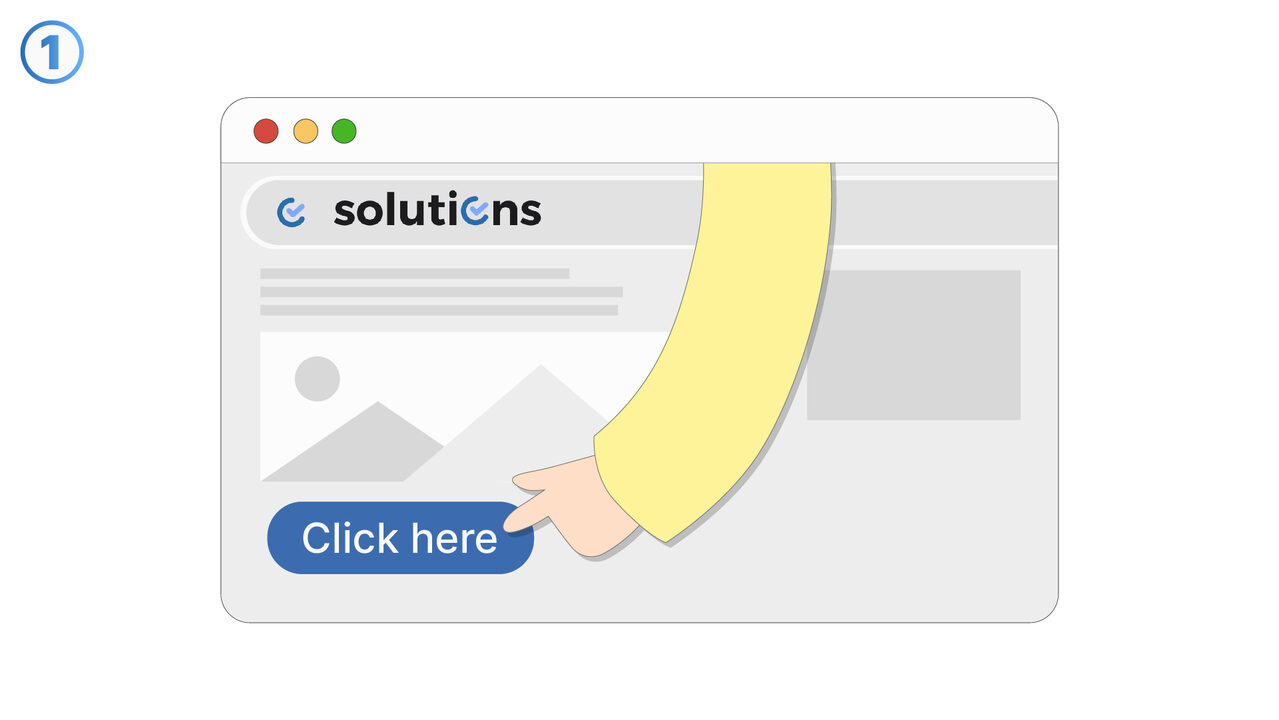
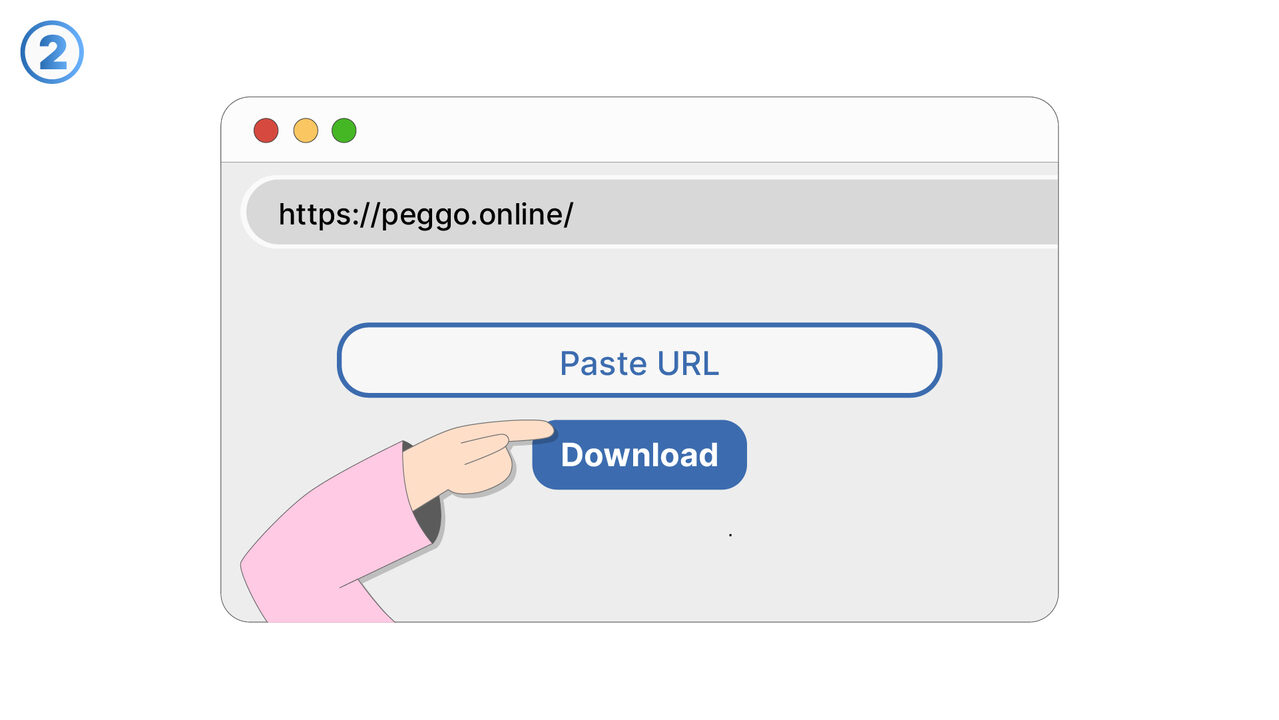
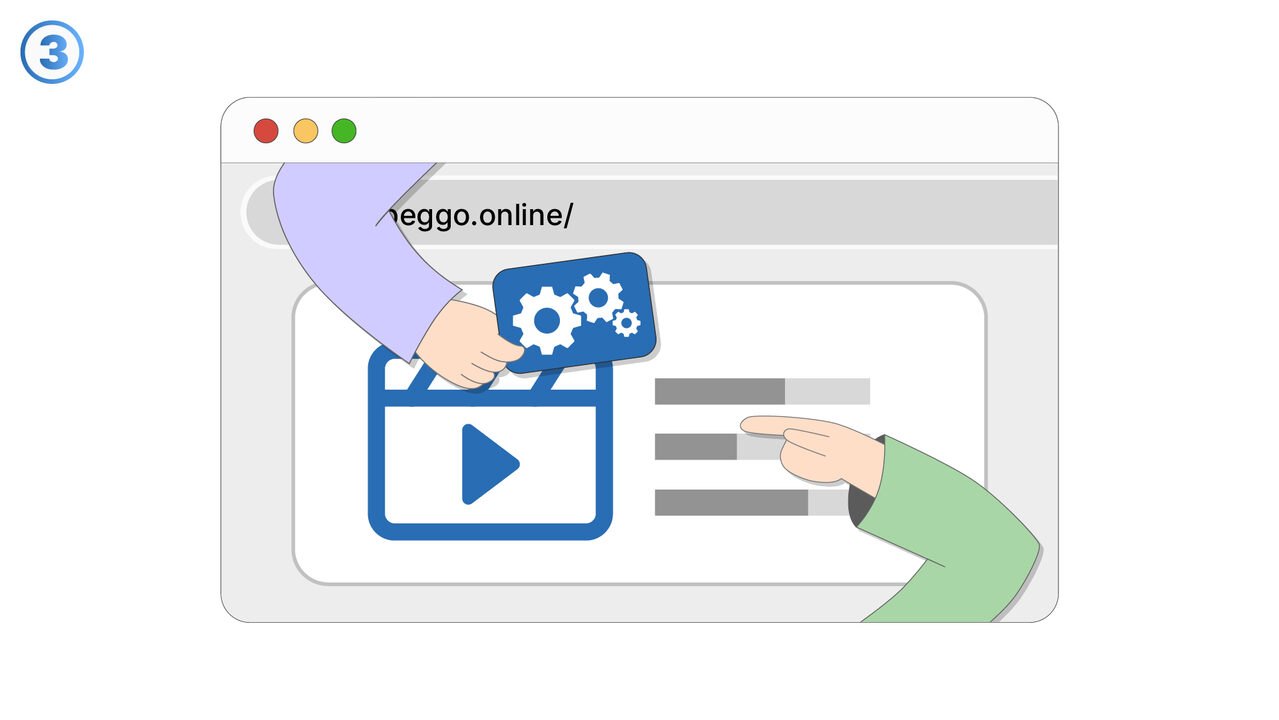
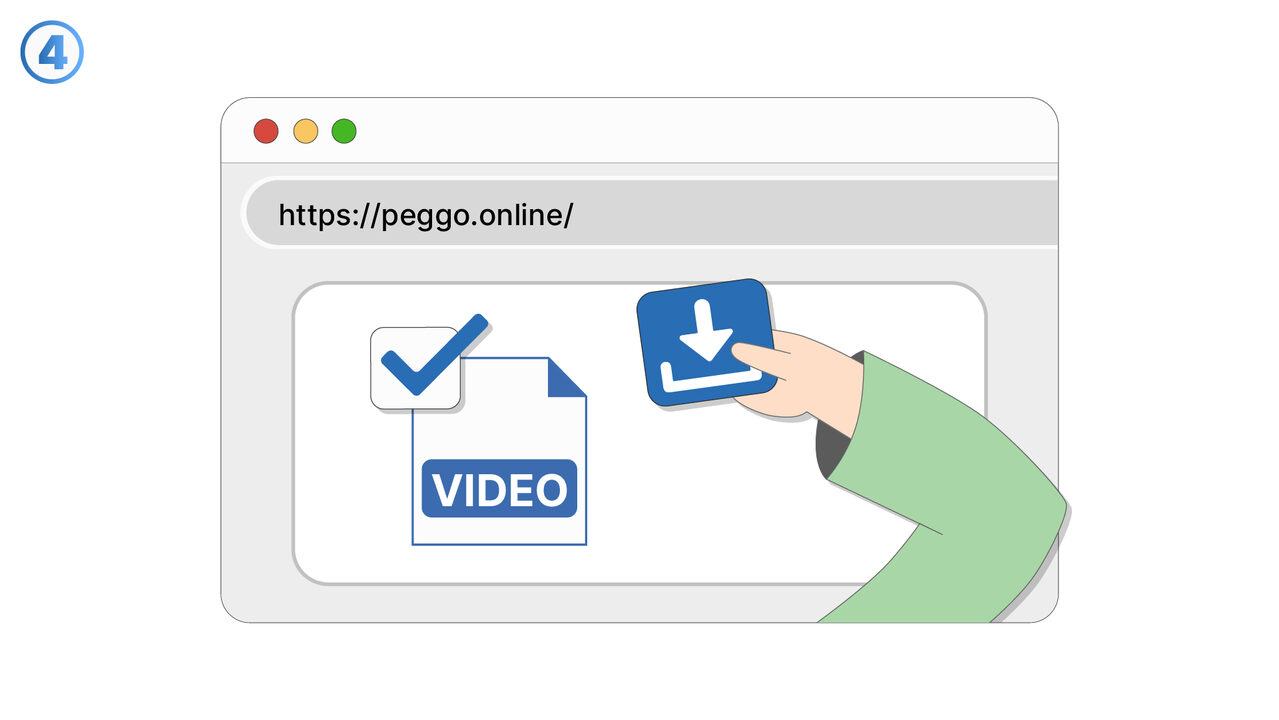
Ang solusyon
Upang malunasan ang problema na may kaugnayan sa tampok na pag-eedit ng Peggo YouTube Downloader, maaring magamit ang tool na ito sa mga sumusunod na paraan: Matapos ma-download ang video, buksan ang ID3-Tag-Editor ng tool. Makikita mo roon ang mga opsyon para sa pagputol at pag-convert ng video. Piliin ang bahagi sa video na nais mong alisin at i-click ang "Putol". Para mag-convert, piliin ang nais na format mula sa dropdown menu at i-click ang "Convert". Kapag lahat ng mga pagbabago ay naisagawa na, i-click ang "I-save". Dapat ngayon na nasa inyong napiling output folder na ang inyong na-edit na video.
Panlabas na mapagkukunan
https://peggo.tv/
Gamitin ang tool na ito bilang solusyon sa mga sumusunod na problema
- Hindi ako makapag-download ng YouTube video para sa panonood nang offline.
- Nahihirapan ako na makuha ang audio clip mula sa mga YouTube video gamit ang Peggo YouTube Downloader.
- Kailangan kong i-download ang mga video sa YouTube na may tiyak na kalidad ng video.
- Kailangan kong i-edit ang mga ID3-Tags ng video na na-download mula sa YouTube.
- Kailangan kong i-convert ang YouTube video na nadownload ko gamit ang Peggo sa ibang format.
- Hindi ko ma-optimize ang video na na-download gamit ang Peggo para sa iba't ibang aparato.
- Mayroon akong mga problema sa pamamahala ng sabay-sabay na pag-download ng maraming video.
- Hindi ko maantala at ituloy ang aking mga pag-download ng video gamit ang Peggo YouTube Downloader.
- Hindi ko maaring isave ang mga videos na na-download ko gamit ang Peggo YouTube Downloader sa isang tiyak na lugar sa aking aparato.
Alam mo bang mas magandang solusyon? Ipaalam sa amin.
Kung alam mo ang isang tool o paraan na makakatulong sa mga tao na malutas ang problemang hindi pa namin nsaklaw, gusto naming marinig ito.