Имам трудности при премахването на нежелани части от видео, свалено с Peggo YouTube Downloader.
Solved by Peggo YouTube изтегляч
The Problem
Поради разнообразните си функции, редовно използвам Peggo YouTube Downloader за гледане на видеоклипове офлайн и за извличане на аудио от музикални видеa. При запаметяване на видеоклипове в качество 1080p и 720p, този инструмент предлага отлично визуално изживяване. Но наскоро имах затруднения с премахването на нежелани части от свалено YouTube видео. Въпреки функцията си като редактор на ID3 тагове, на Peggo YouTube Downloader му липсва интуитивна потребителска удобност при функцията за редактиране. Затова срещам затруднения при премахването на части от видеото или конвертирането му в различен формат.
Screenshots
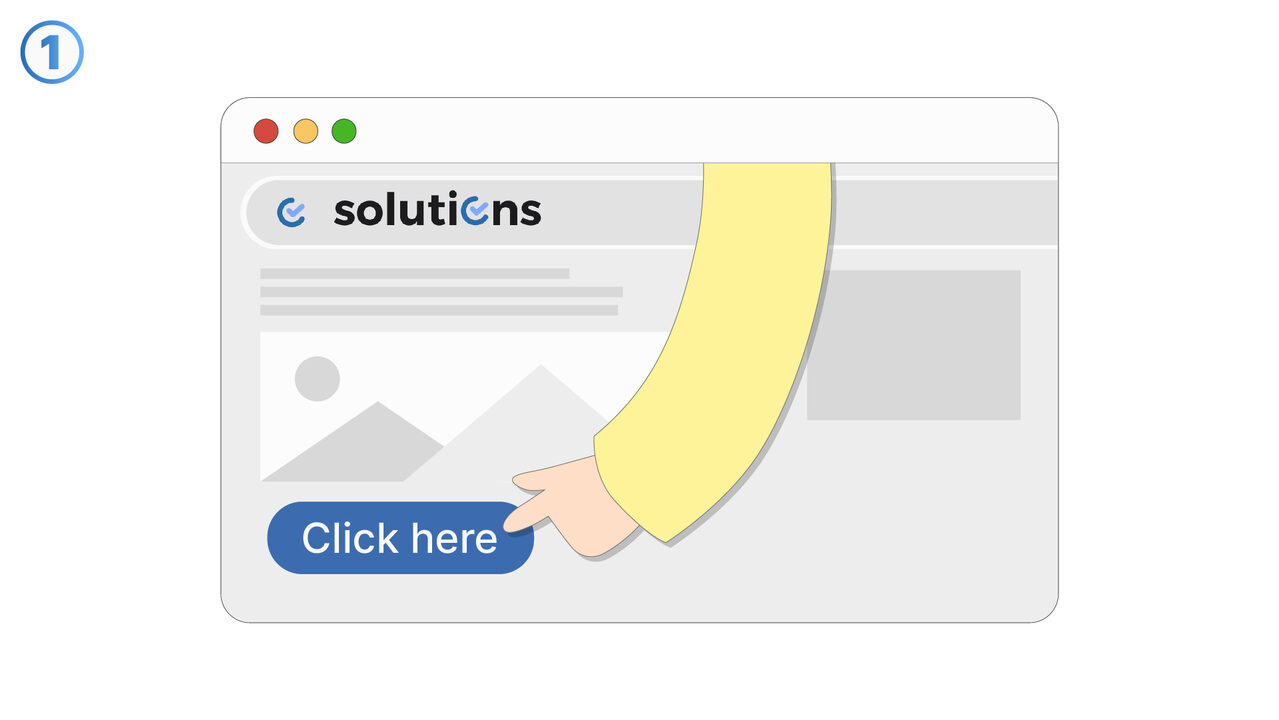
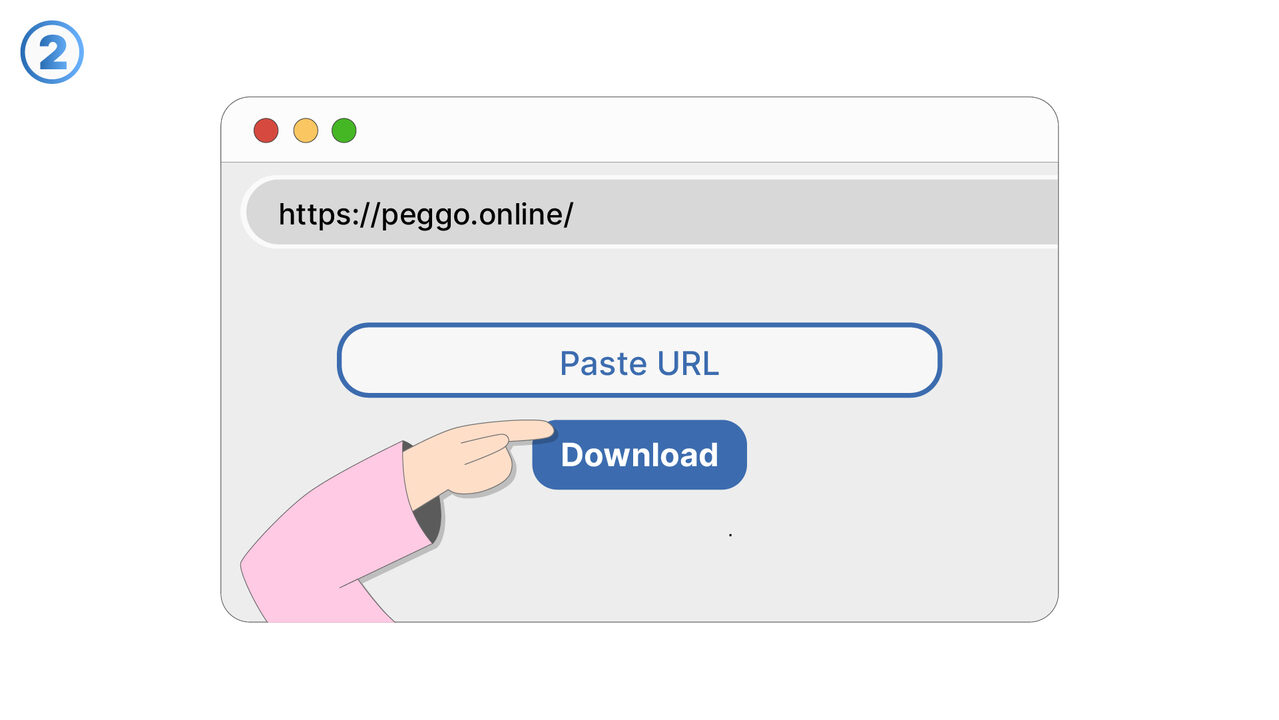
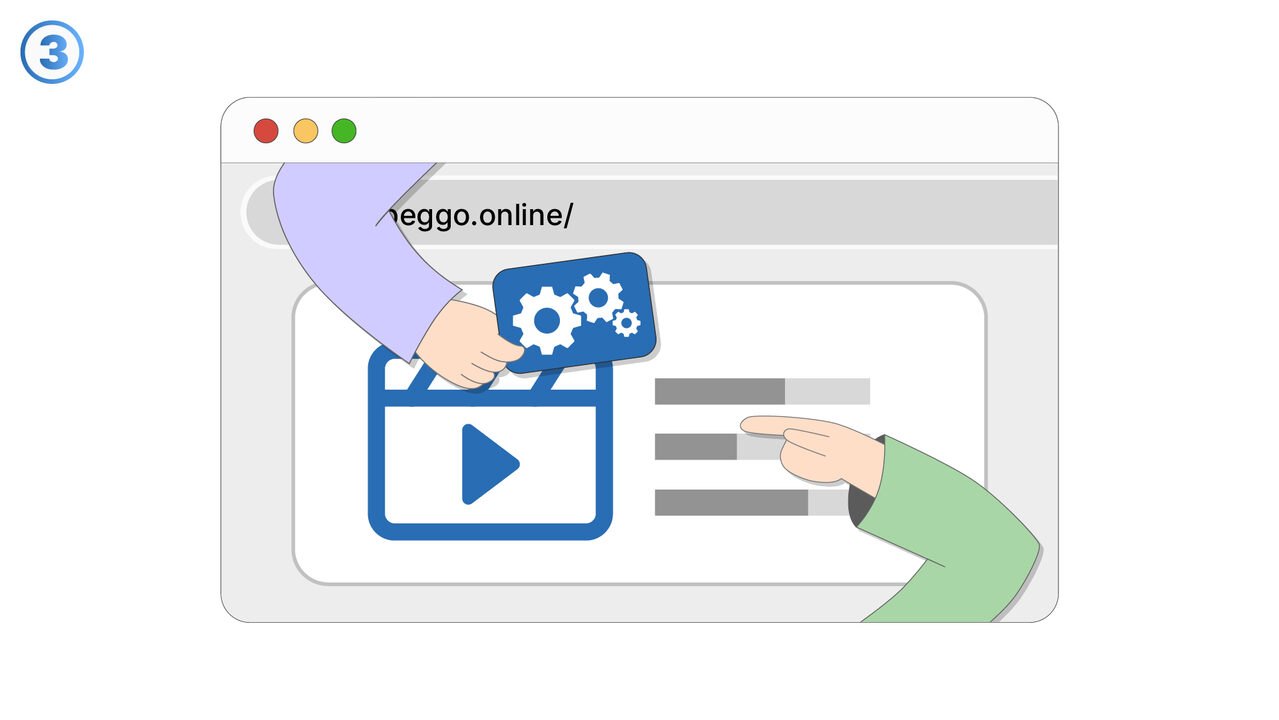
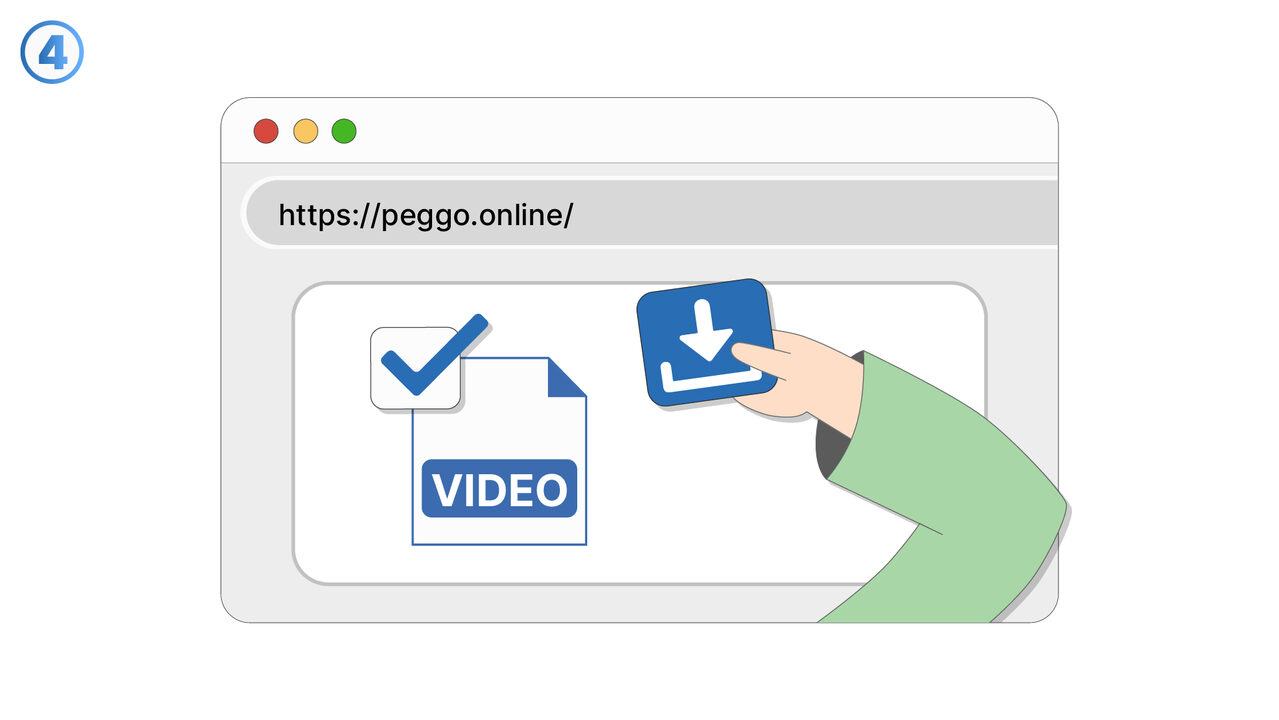
The Solution
За да се реши проблемът с функцията за обработка на Peggo YouTube Downloader, можете да използвате инструмента по следния начин: След свалянето на видеото, отворете ID3-Tag редактора на инструмента. Там ще намерите опции за рязане и конвертиране на видеото. Изберете областта във видеото, която искате да премахнете и кликнете върху "Режи". За конвертиране, изберете желания формат от падащото меню и кликнете върху "Конвертирай". След като са извършени всички корекции, кликнете върху "Запази". Сега обработеното видео трябва да е в избраната от вас изходна папка.
External Resource
https://peggo.tv/
Use this tool as a solution to the following problems
- Не мога да изтегля YouTube видеа за гледане без интернет.
- Имам затруднения да извлека аудио откъс от YouTube видеа с Peggo YouTube Downloader.
- Трябва да изтегля YouTube видеа в определено видео качество.
- Трябва да редактирам ID3-таговете на видеото, изтеглено от YouTube.
- Трябва да преобразувам YouTube видеото, свалено с Peggo, в друг формат.
- Не мога да оптимизирам видеото, изтеглено с Peggo, за различни устройства.
- Имам проблеми с управлението на няколко видео изтегляния едновременно.
- Не мога да спирам и продължавам изтеглянето на видеоклипове с Peggo YouTube Downloader.
- Не мога да съхранявам видеоклипове, свалени с Peggo YouTube Downloader, на определено място на устройството ми.
Know a better solution? Let us know.
If you know of a tool or approach that could help people solve a problem we haven't covered yet, we'd love to hear about it.