Имам тешкотии да ги отстранам непосакуваните делови од видеото преземено со Peggo YouTube Downloader.
Solved by Peggo YouTube Превземач
The Problem
Поради неговите разновидни функции, јас редовно го користам Peggo YouTube Downloader за приказ на офлајн видеа и за екстракција на аудио од музички видеа. При зачувување на видеа во 1080p и 720p квалитет, оваа алатка нуди одлично визуелно искуство. Но, неодамна имаше проблеми со отстранување на непосакувани делови од симнатото YouTube видео. Иако има функција како ID3-таг едитор, Peggo YouTube Downloader нема интуитивна удобност за корисници во функцијата за уредување. Затоа се соочувам со тешкотии во отстранување на делови од видеото или конвертирање во друг формат.
Screenshots
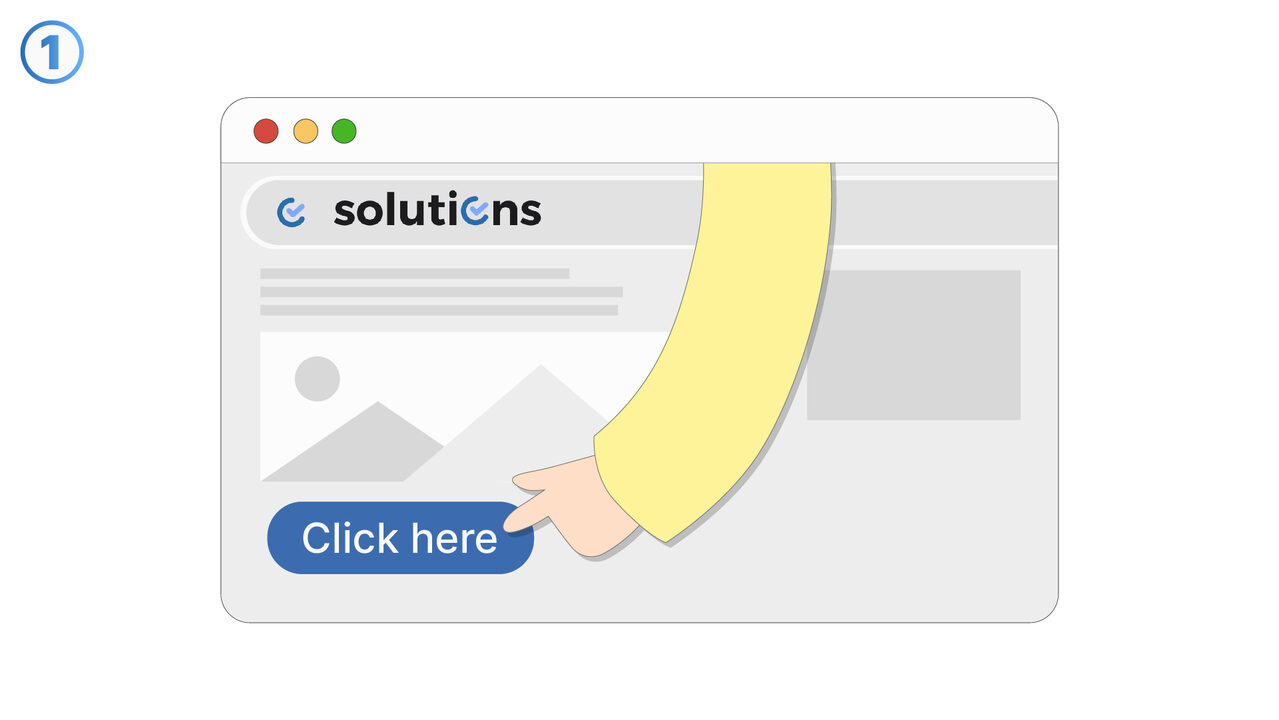
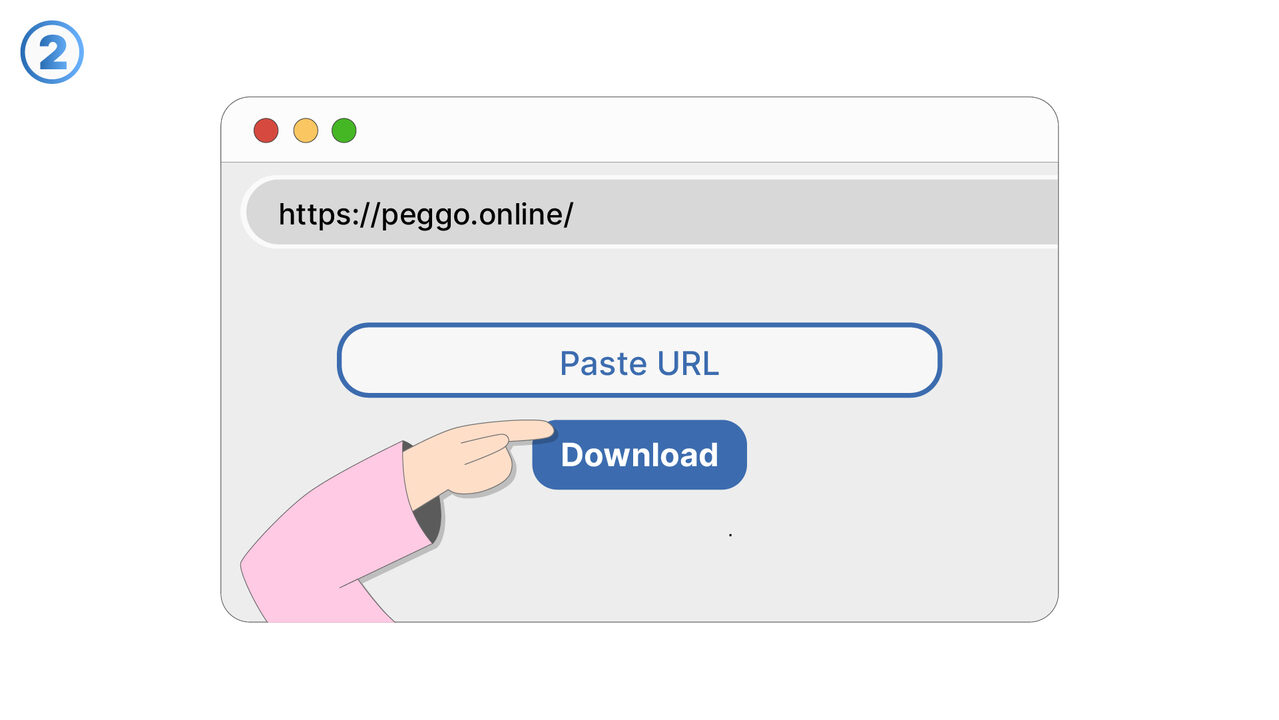
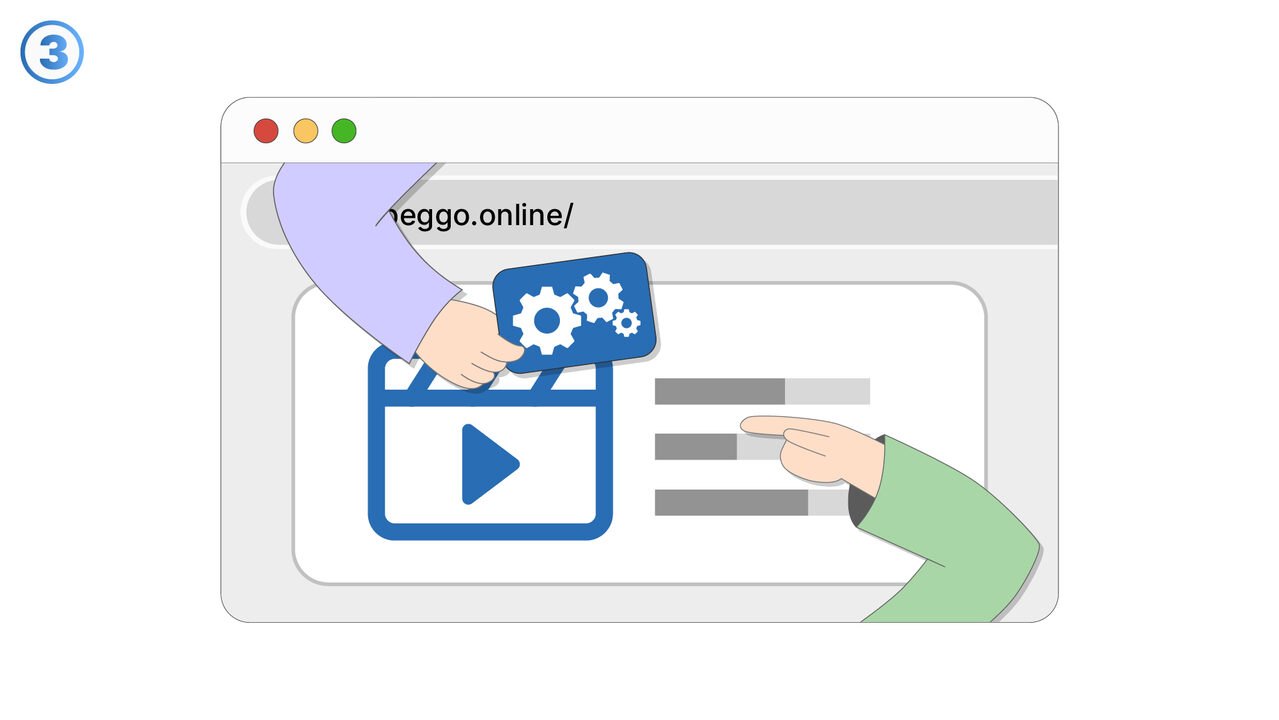
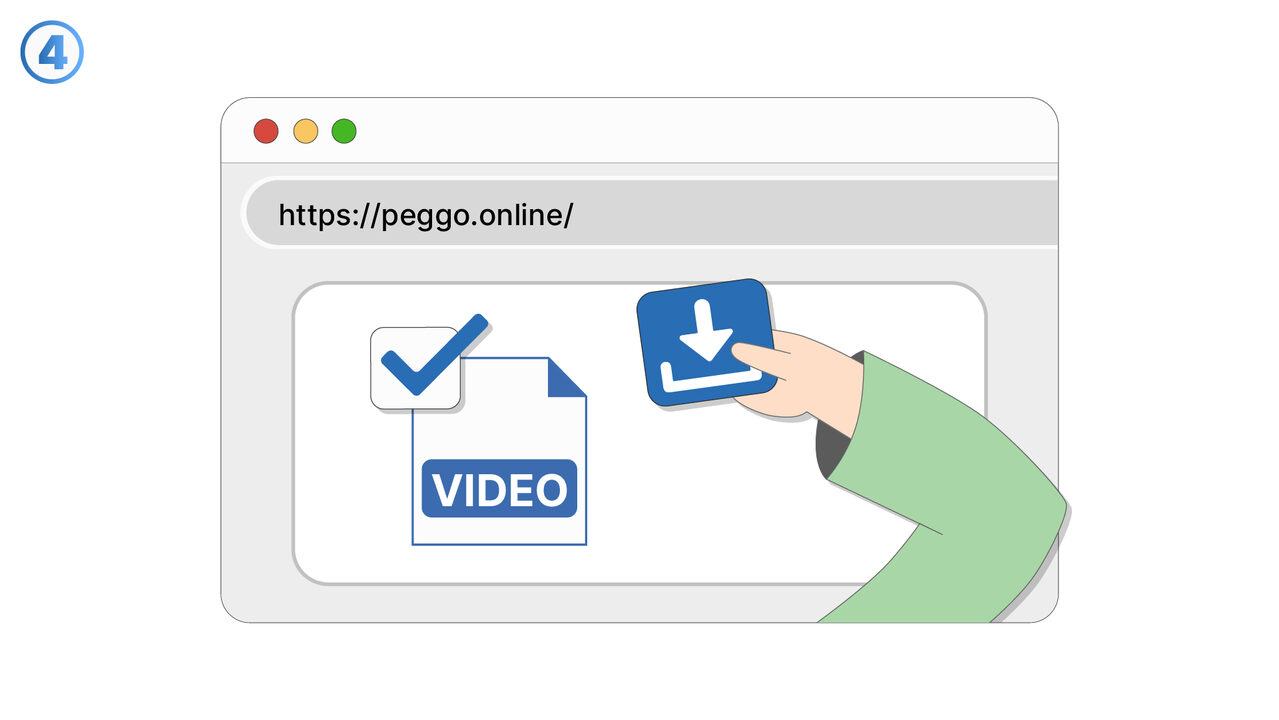
The Solution
За да го решите проблемот со функцијата за уредување на Peggo YouTube преземачот, можете да го користите алатката на следниов начин: По преземањето на видеото, отворете го ID3-Tag едиторот на алатката. Таму ќе најдете опции за сечење и конверзија на видеото. Изберете го делот во видеото што сакате да го отстраните и кликнете на опцијата за сечење. За конверзија, изберете го посакуваниот формат од паѓачкото мени и кликнете на опцијата за конверзија. Откако сите прилагодувања ќе бидат спроведени, кликнете на копчето за зачувување. Сега уреденото видео би требало да е во вашиот избран папка за излез.
External Resource
https://peggo.tv/
Use this tool as a solution to the following problems
- Не можам да преземам YouTube видеа за гледање во офлајн режим.
- Имам тешкотии да ги екстрахирам аудио-извадоците од YouTube-видеата со Peggo YouTube Downloader.
- Мора да преземам YouTube-видеа во одредена видео квалитет.
- Мора да ги уредам ID3-таговите од видеото преземено од YouTube.
- Мора да го конвертирам YouTube видеото преземено со Peggo во друг формат.
- Не можам да го оптимизирам видеото преземено со Peggo за разни уреди.
- Имам проблеми со управување на повеќе видео-преземања истовремено.
- Не можам да ги застанам и продолжам преземањата на видеа со помош на Peggo YouTube Downloader.
- Не можам да ги зачувам видеата симнати со Peggo YouTube Downloader на определено место на мојот уред.
Know a better solution? Let us know.
If you know of a tool or approach that could help people solve a problem we haven't covered yet, we'd love to hear about it.