Jag har svårigheter med att ta bort oönskade delar från en video som jag har laddat ner med Peggo YouTube Downloader.
Löst av Peggo YouTube-nedladdare
Problemet
På grund av dess mångsidiga funktioner använder jag Peggo YouTube Downloader regelbundet för visning av offline-videor och för extrahering av ljud från musikvideor. När jag sparar videor i 1080p- och 720p-kvalitet ger detta verktyg en utmärkt visuell upplevelse. Men nyligen har jag haft svårt att ta bort oönskade delar från en nedladdad YouTube-video. Trots dess funktion som ID3-taggeditor, saknar Peggo YouTube Downloader en intuitiv användarvänlighet när det gäller redigeringsfunktionen. Därför stöter jag på svårigheter att ta bort delar av videon eller att konvertera den till ett annat format.
Skärmbilder
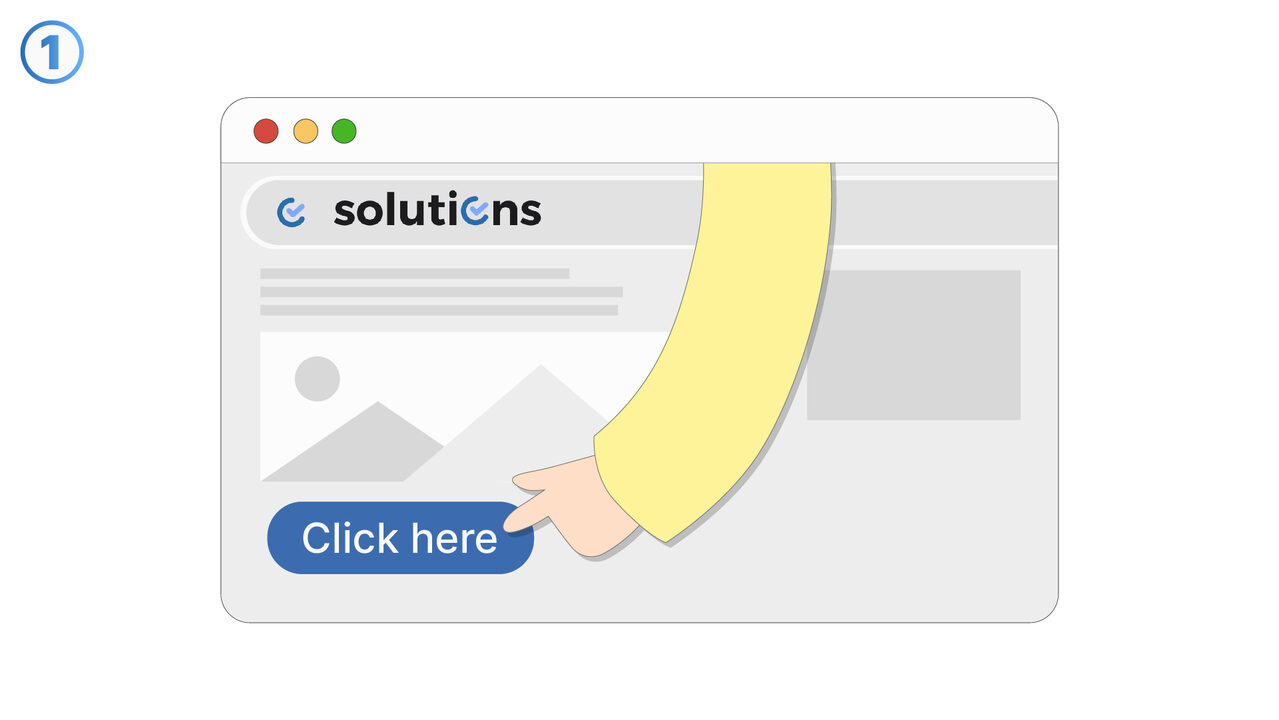
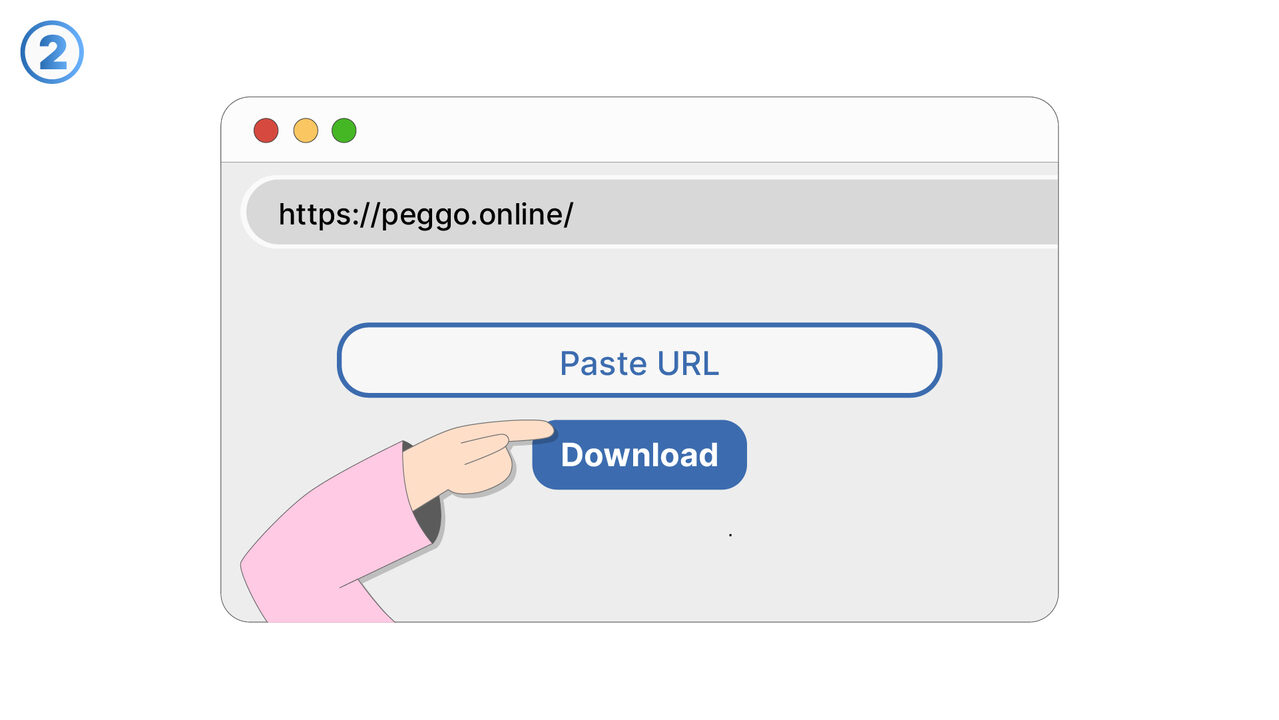
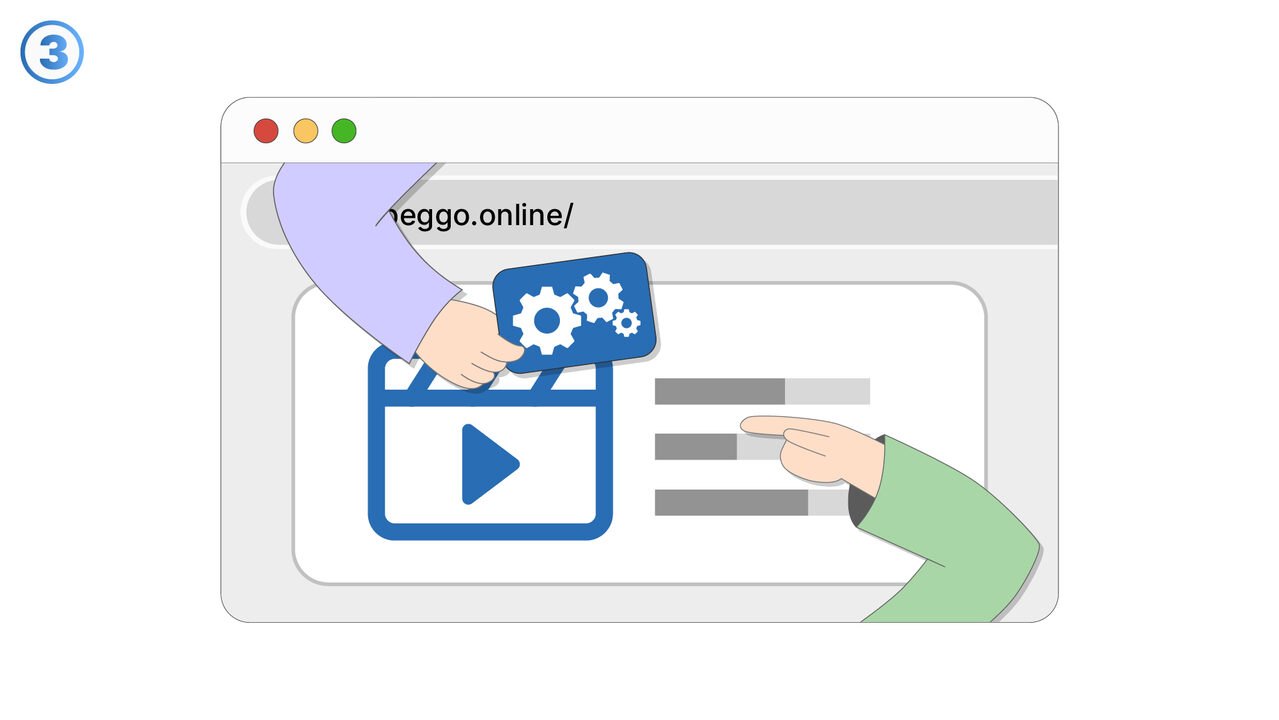
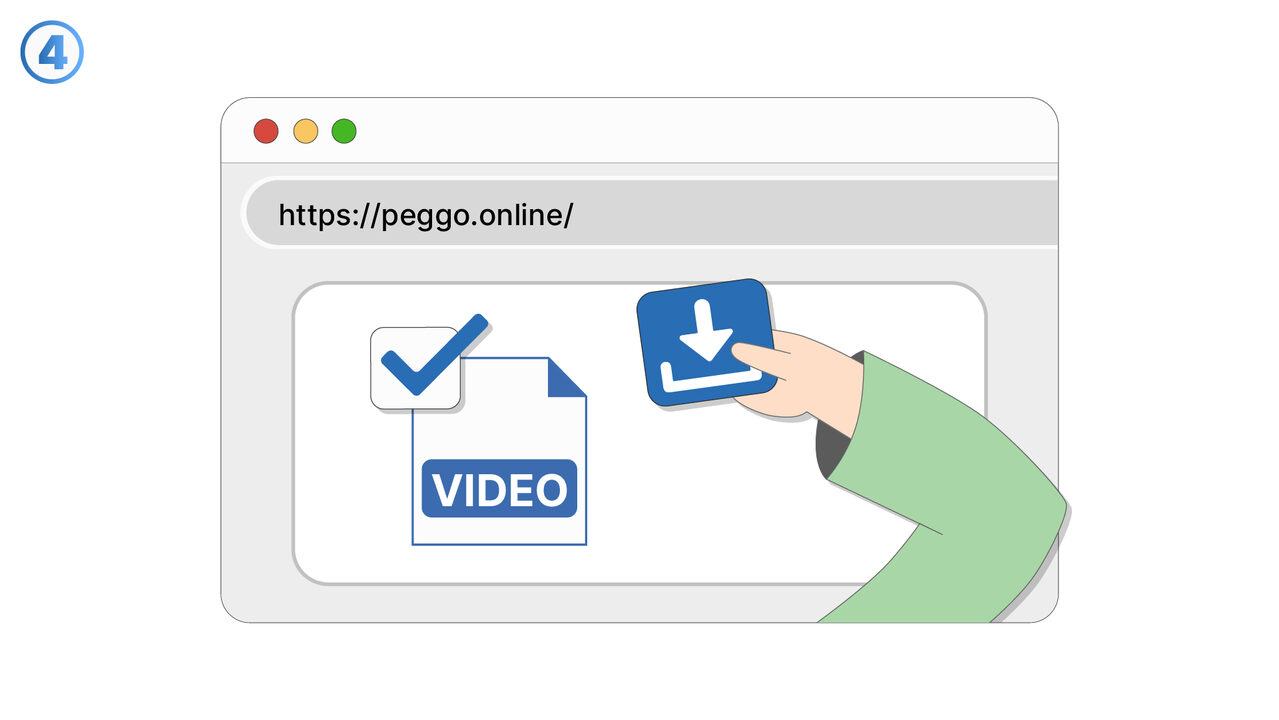
Lösningen
För att lösa problemet med redigeringsfunktionen i Peggo YouTube Downloader, kan verktyget användas på följande sätt: Efter att ha laddat ner videon, öppna verktygets ID3-Tag-Editor. Där hittar du alternativ för att klippa och konvertera videon. Välj den del av videon som du vill ta bort och klicka på "Klipp". För att konvertera, välj önskat format från rullgardinsmenyn och klicka på "Konvertera". När alla justeringar är gjorda, klicka på "Spara". Det redigerade videoklippet bör nu finnas i din valda utdatamapp.
Extern resurs
https://peggo.tv/
Använd det här verktyget som en lösning på följande problem
- Jag kan inte ladda ner YouTube-videor för offlinevisning.
- Jag har svårigheter att extrahera ljudklipp från YouTube-videor med Peggo YouTube Downloader.
- Jag måste ladda ner YouTube-videor i specifik videokvalitet.
- Jag måste redigera ID3-taggar från videon jag laddade ner från YouTube.
- Jag måste konvertera YouTube-videon som laddades ner med Peggo till ett annat format.
- Jag kan inte optimera videon nedladdad med Peggo för olika enheter.
- Jag har problem med att hantera flera videonedladdningar samtidigt.
- Jag kan inte pausa och fortsätta mina videonedladdningar med Peggo YouTube Downloader.
- Jag kan inte spara videor som jag har laddat ner med Peggo YouTube Downloader på en specifik plats på min enhet.
Känner du till en bättre lösning? Låt oss veta.
Om du känner till ett verktyg eller ett tillvägagångssätt som kan hjälpa människor att lösa ett problem vi ännu inte täckt, hör vi gärna det.