Jeg har problemer med at fjerne uønskede dele fra en video, der er downloadet med Peggo YouTube Downloader.
Løst af Peggo YouTube Downloader
Problemet
På grund af dens alsidige funktioner bruger jeg regelmæssigt Peggo YouTube Downloader til at vise offline-videoer og ekstrahere lyd fra musikvideoer. Når videoer gemmes i 1080p og 720p kvalitet, giver dette værktøj en fremragende visuel oplevelse. Men for nylig har jeg haft problemer med at fjerne uønskede dele fra en downloadet YouTube-video. På trods af dens funktion som ID3-tag editor, mangler Peggo YouTube Downloader intuitiv brugervenlighed i redigeringsfunktionen. Derfor støder jeg på problemer med at fjerne dele af videoen eller konvertere dem til et andet format.
Skærmbilleder
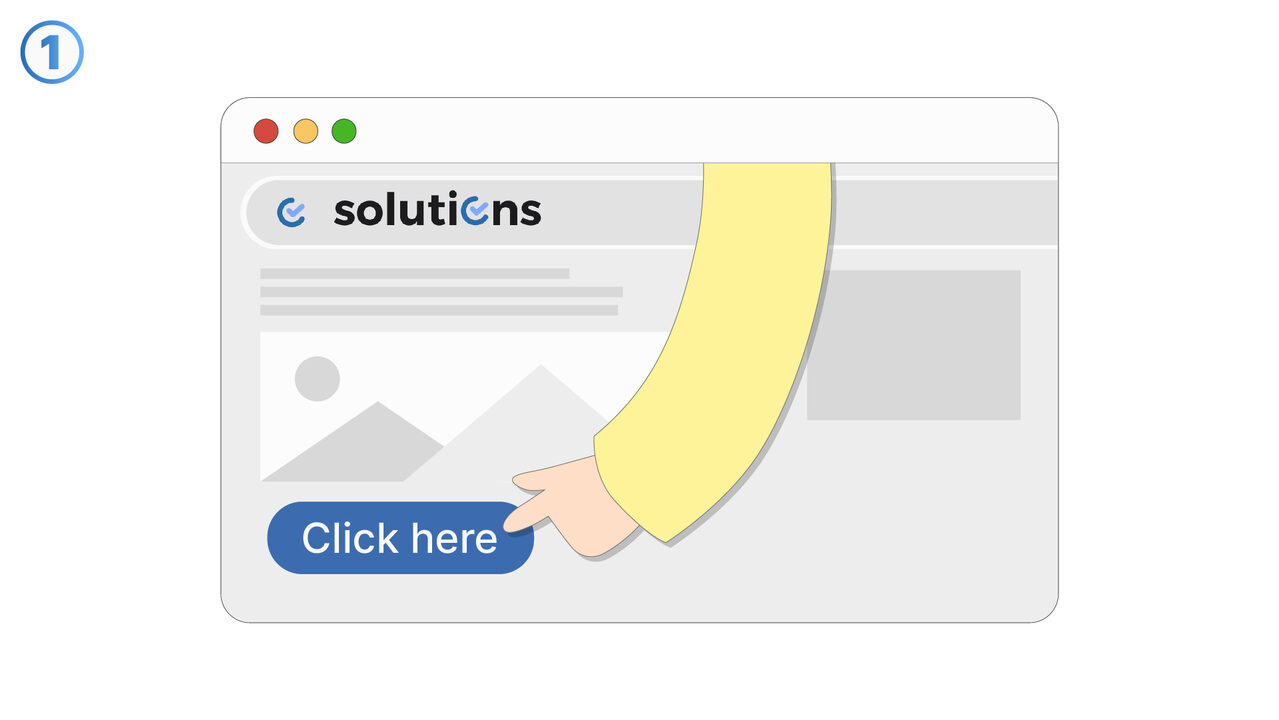
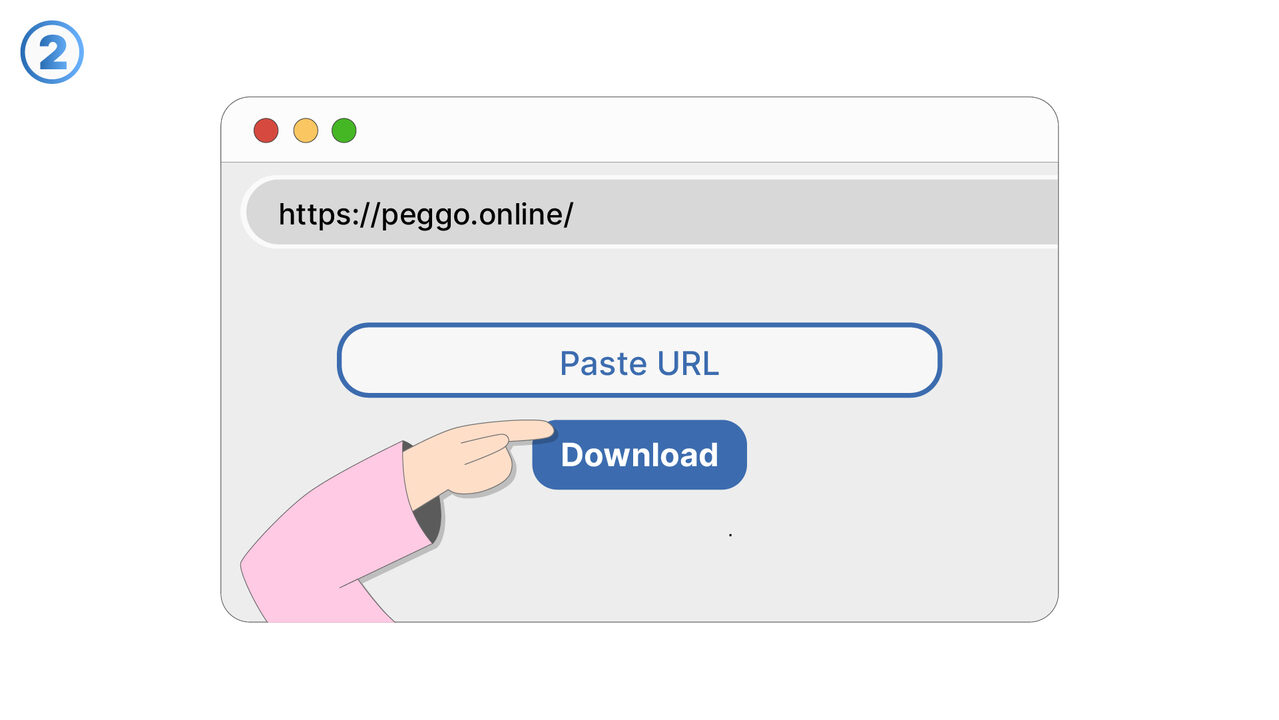
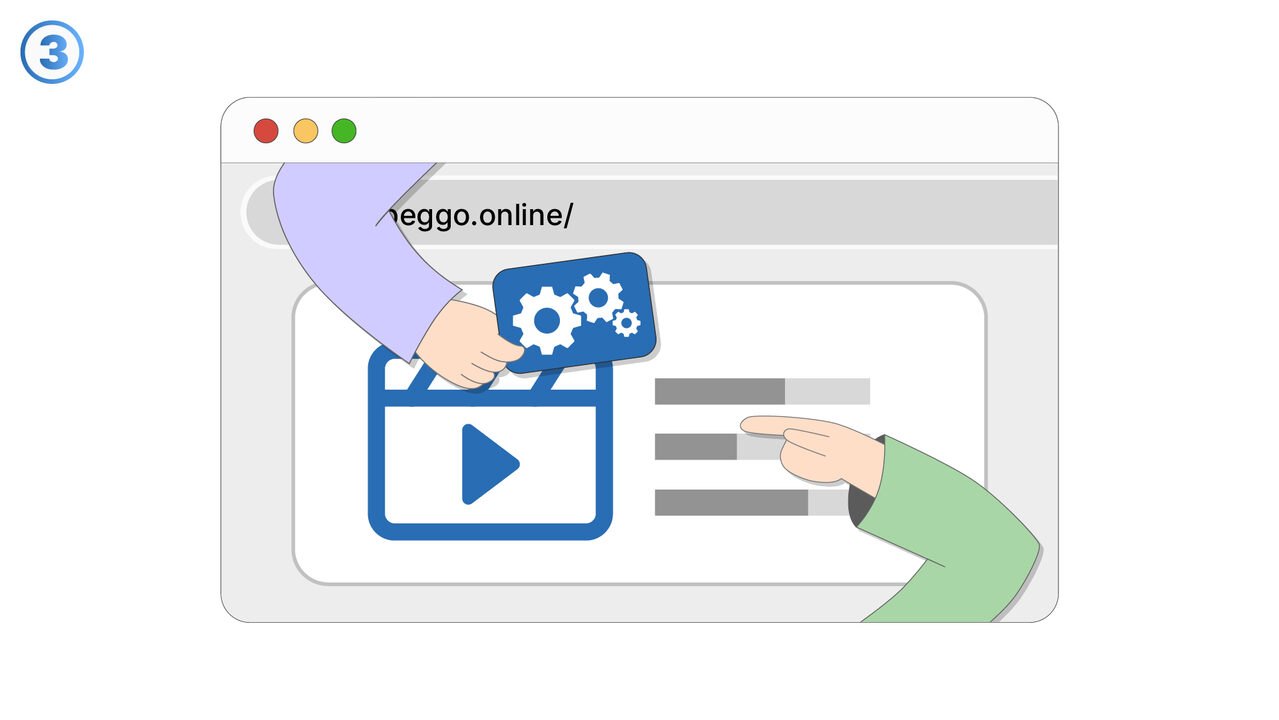
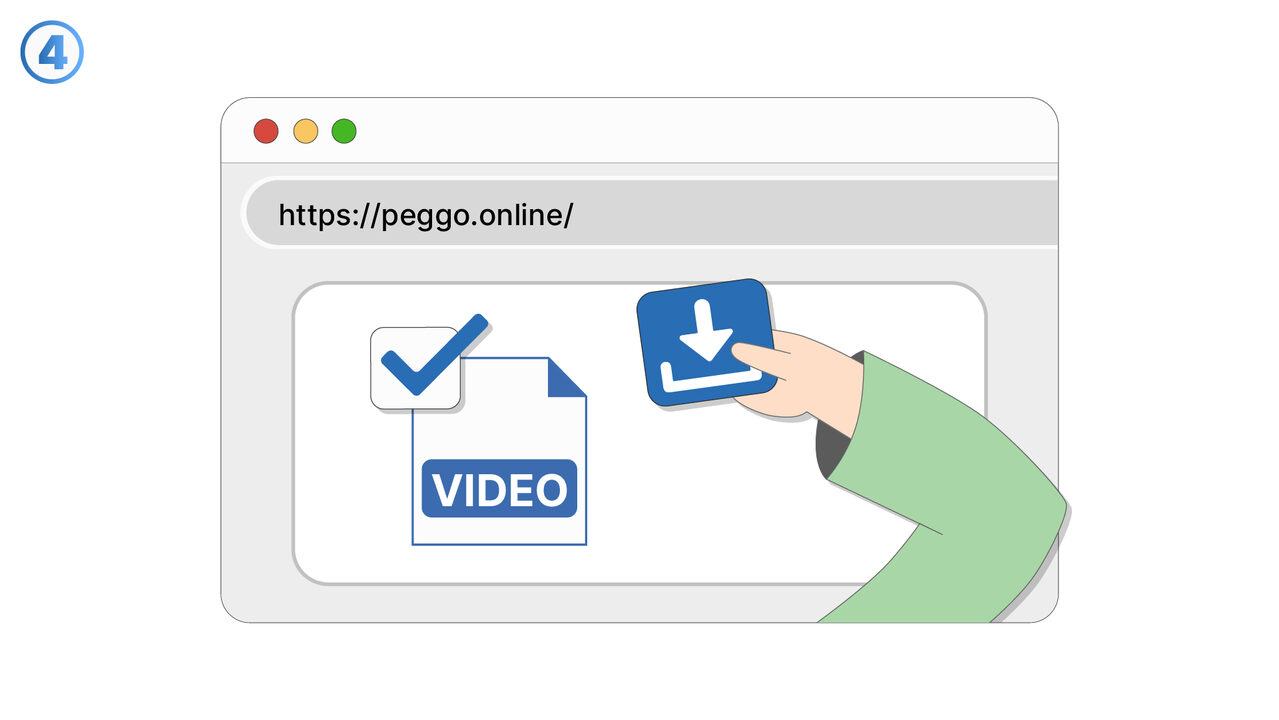
Løsningen
For at løse problemet med redigeringsfunktionen i Peggo YouTube Downloaderen, kan værktøjet bruges på følgende måde: Efter download af videoen, skal du åbne ID3-tag-editoren i værktøjet. Her finder du muligheder for at klippe og konvertere videoen. Vælg det område i videoen, som du ønsker at fjerne og klik på "Klip". For at konvertere, skal du vælge det ønskede format fra dropdown-menuen og klikke på "Konverter". Når alle justeringer er gennemført, skal du klikke på "Gem". Nu skulle den redigerede video være i den udvalgte output-mappe.
Ekstern ressource
https://peggo.tv/
Brug dette værktøj som en løsning på følgende problemer
- Jeg kan ikke downloade YouTube-videoer til offline-visning.
- Jeg har problemer med at ekstrahere lydklippet fra YouTube-videoer med Peggo YouTube Downloader.
- Jeg skal downloade YouTube-videoer i en bestemt videokvalitet.
- Jeg skal redigere ID3-tagsene fra videoen, der er downloadet fra YouTube.
- Jeg skal konvertere YouTube-videoen, som er hentet ned med Peggo, til et andet format.
- Jeg kan ikke optimere videoen, der er downloadet med Peggo, til forskellige enheder.
- Jeg har problemer med at administrere flere videodownloads på samme tid.
- Jeg kan ikke sætte mine videodownloads på pause og genoptage dem med Peggo YouTube Downloader.
- Jeg kan ikke gemme videoer, jeg har downloadet med Peggo YouTube Downloader, på et bestemt sted på min enhed.
Kender du en bedre løsning? Lad os vide det.
Hvis du kender et værktøj eller en tilgang, der kan hjælpe folk med at løse et problem, vi endnu ikke har dækket, hører vi gerne fra dig.