У меня возникают трудности с удалением нежелательных частей из видео, скачанного с помощью Peggo YouTube Downloader.
Решает Загрузчик Peggo для YouTube
Проблема
Используя разнообразные функции Peggo YouTube Downloader, я регулярно просматриваю офлайн-видео и извлекаю аудио из музыкальных видеоклипов. При сохранении видео в качестве 1080p и 720p этот инструмент обеспечивает отличное визуальное впечатление. Однако недавно я столкнулся с трудностями при удалении нежелательных частей из загруженного видео с YouTube. Несмотря на то, что Peggo YouTube Downloader функционирует как редактор ID3-тегов, ему не хватает интуитивной удобности в использовании функции редактирования. Вследствие этого я испытываю трудности при удалении частей видео или преобразовании их в другой формат.
Снимки экрана
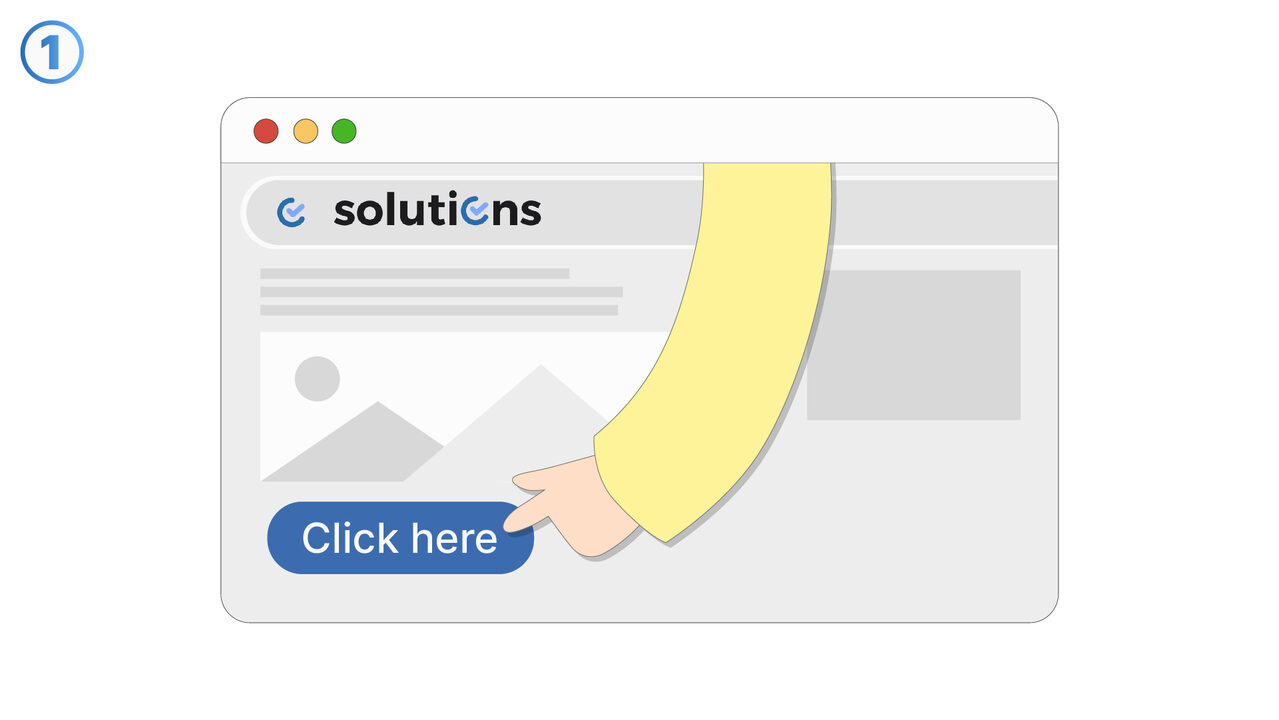
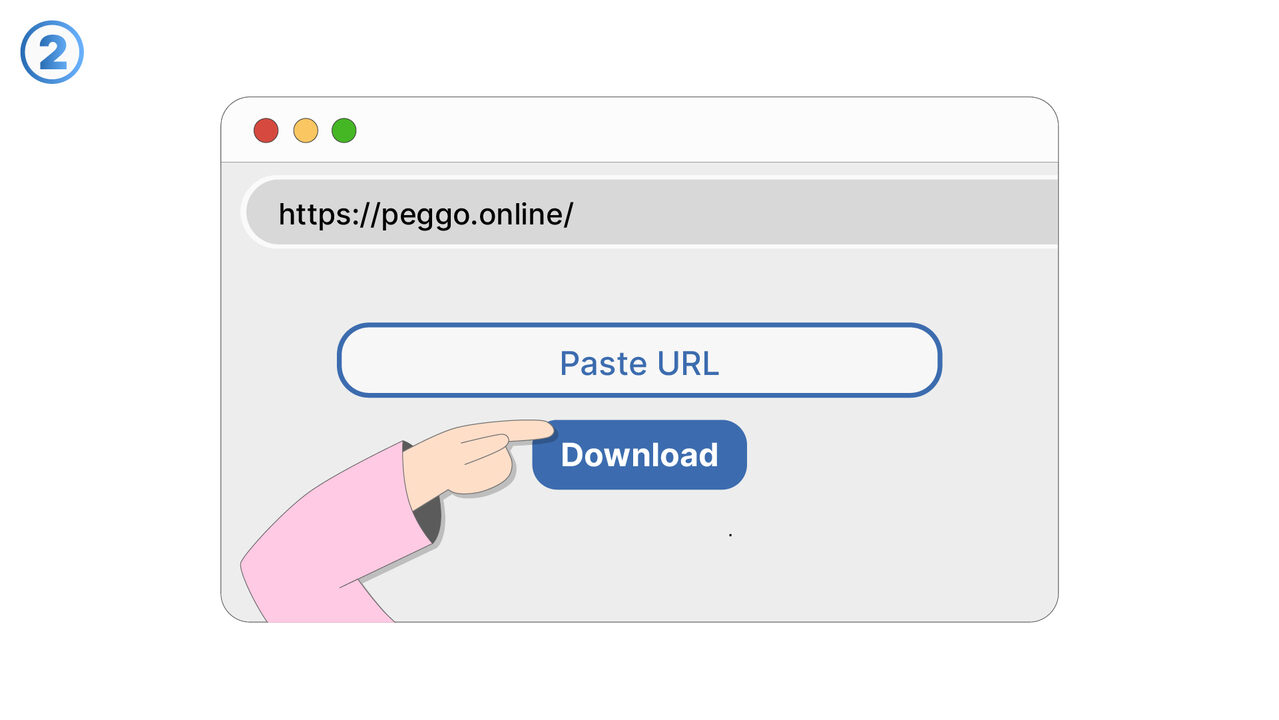
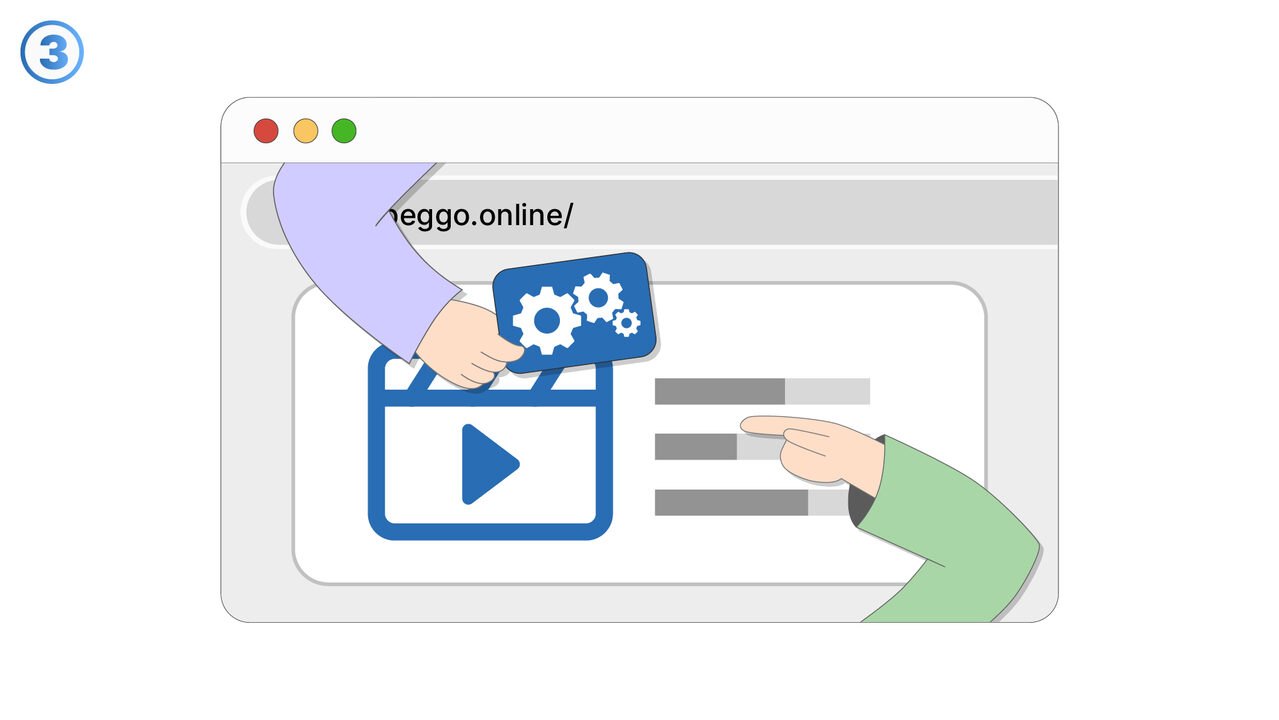
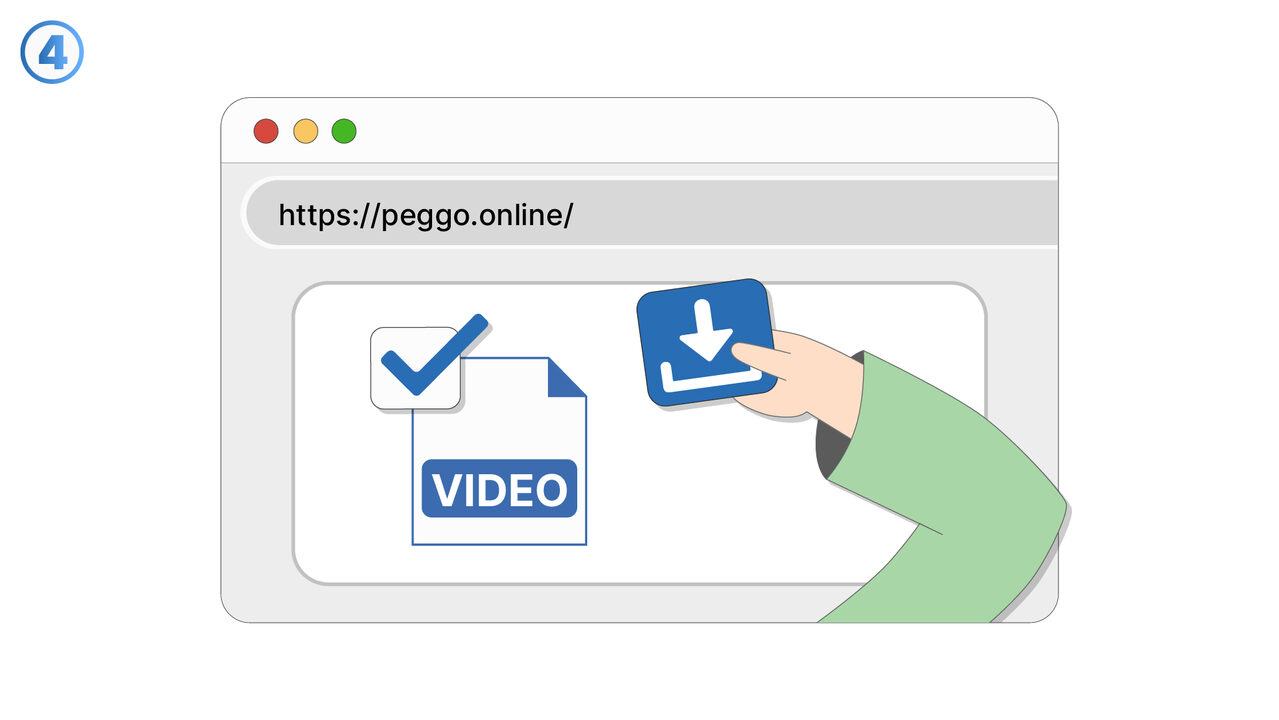
Решение
Чтобы решить проблему с функцией редактирования в Peggo YouTube Downloader, можно использовать инструмент следующим образом: после загрузки видео, откройте редактор ID3-тегов в инструменте. Там вы найдете опции для обрезки и конвертации видео. Выберите область в видео, которую хотите удалить, и нажмите на "Обрезать". Для конвертации выберите желаемый формат из выпадающего меню и нажмите на "Конвертировать". Когда все настройки будут произведены, нажмите на "Сохранить". Теперь отредактированное видео должно быть в выбранной вами папке вывода.
Внешний ресурс
https://peggo.tv/
Используйте этот инструмент как решение следующих проблем
- Я не могу скачивать видео с YouTube для просмотра офлайн.
- У меня возникают трудности с извлечением аудиофрагментов из видео на YouTube с помощью загрузчика Peggo YouTube Downloader.
- Мне нужно скачивать видео с YouTube в определенном качестве.
- Мне нужно отредактировать ID3-теги видео, скачанного с YouTube.
- Мне нужно конвертировать YouTube-видео, скачанное с помощью Peggo, в другой формат.
- Я не могу оптимизировать видео, скачанное с помощью Peggo, для разных устройств.
- У меня проблемы с управлением одновременной загрузкой нескольких видео.
- Я не могу приостановить и продолжить загрузку видео с помощью загрузчика YouTube Peggo.
- Я не могу сохранять видео, загруженные с помощью Peggo YouTube Downloader, в определенном месте на моем устройстве.
Знаете лучшее решение? Сообщите нам.
Если вы знаете инструмент или подход, который мог бы помочь решить проблему, которую мы ещё не рассматривали, мы будем рады об этом услышать.