Am dificultăți în a elimina părțile nedorite dintr-un videoclip descărcat cu Peggo YouTube Downloader.
Solved by Descărcător Peggo YouTube
The Problem
Datorită numeroaselor sale funcții, folosesc în mod regulat Peggo YouTube Downloader pentru a vizualiza videoclipuri offline și pentru a extrage audio din videoclipuri muzicale. Atunci când salvează videoclipuri în calitate de 1080p și 720p, acest instrument oferă o experiență vizuală excelentă. Cu toate acestea, recent am întâmpinat dificultăți în a elimina părți nedorite dintr-un videoclip descărcat de pe YouTube. În ciuda funcției sale de editor de etichete ID3, Peggo YouTube Downloader îi lipsește o utilizare intuitivă și prietenoasă în funcția de editare. Prin urmare, am dificultăți în a elimina părți ale videoclipului sau în a-l converti într-un alt format.
Screenshots
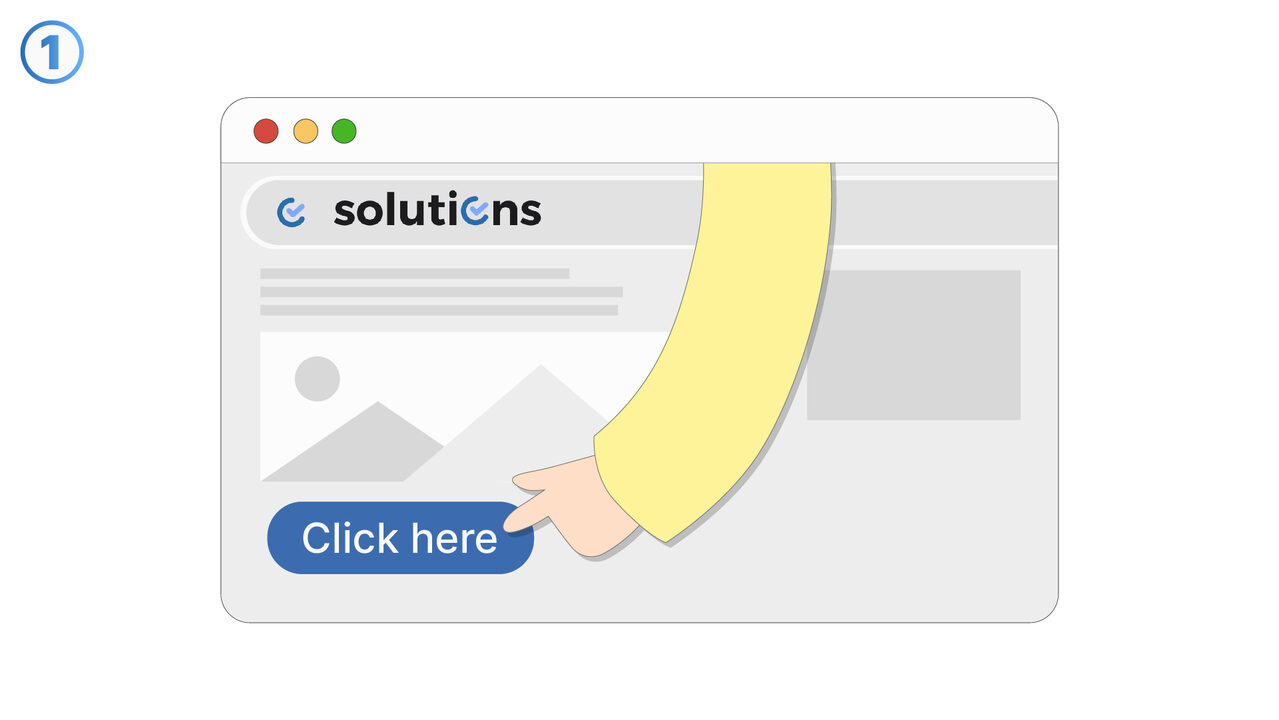
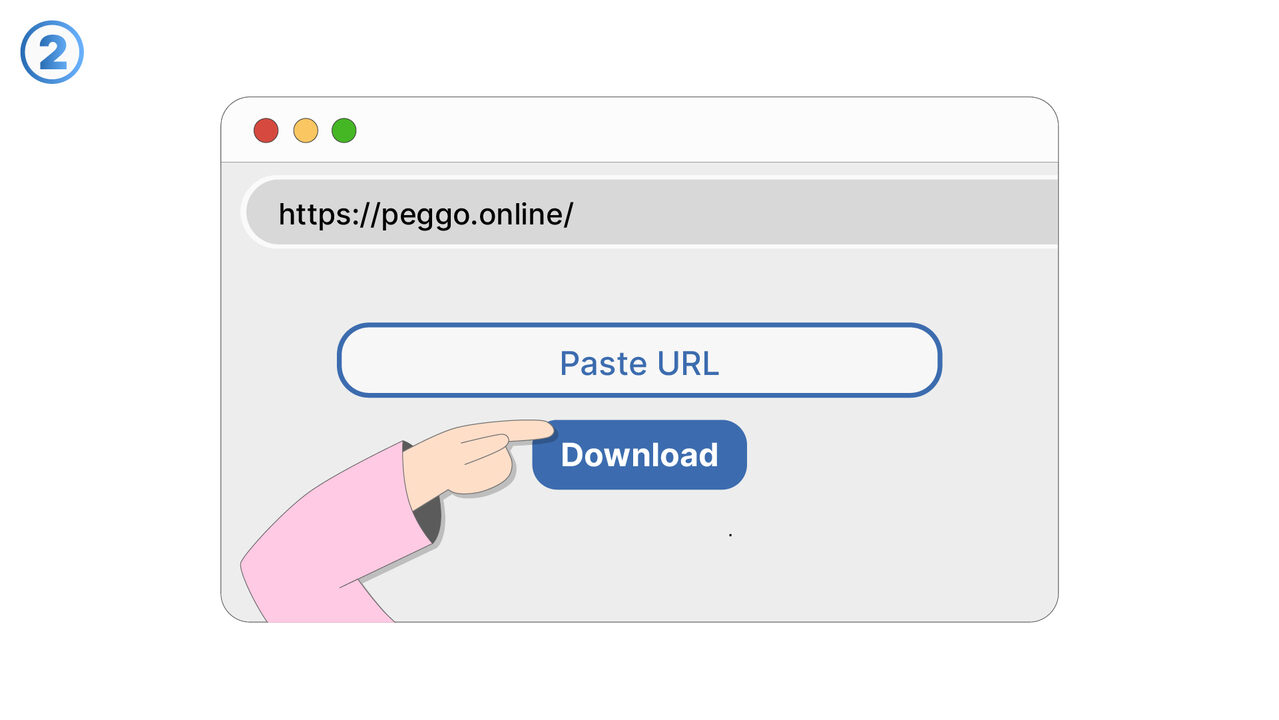
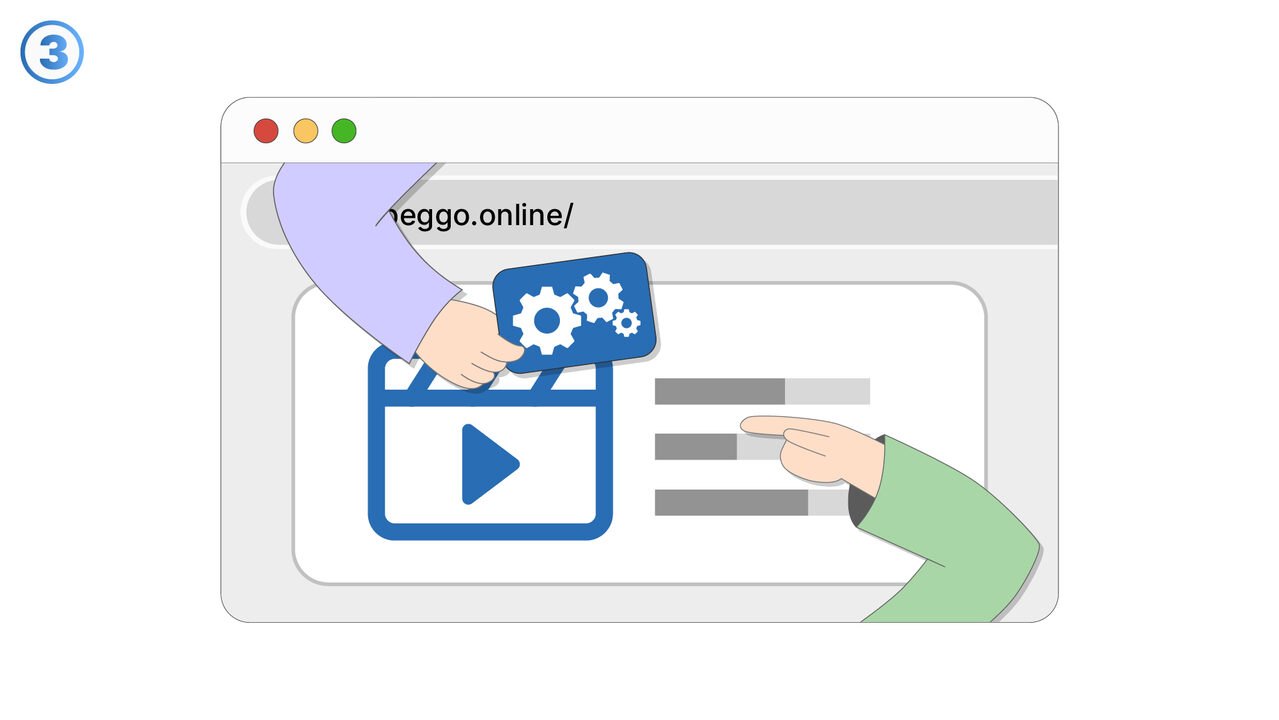
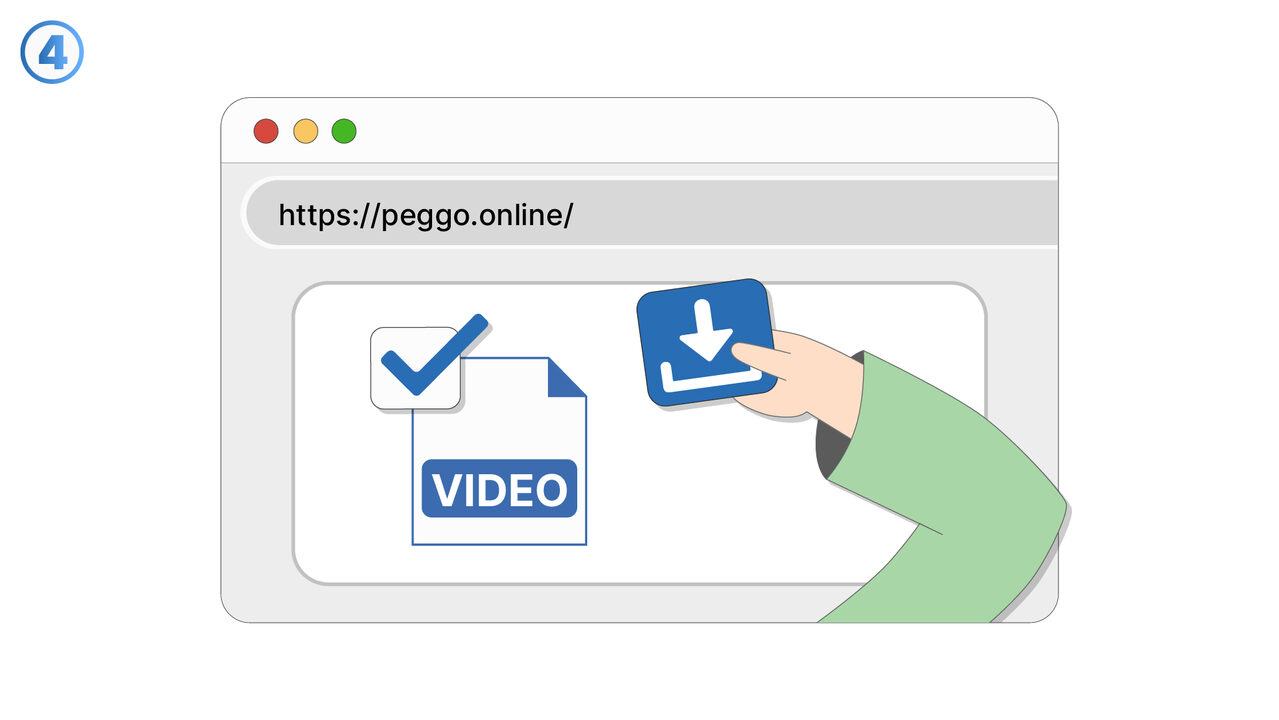
The Solution
Pentru a rezolva problema cu funcția de editare a descărcătorului YouTube Peggo, instrumentul poate fi folosit astfel: Dupa descărcarea videoclipului, deschideți editorul de tag-uri ID3 al instrumentului. Acolo veți găsi opțiuni pentru tăiere și conversie a videoclipului. Selectați gama din videoclip pe care doriți să o eliminați și faceți click pe "Tăiere". Pentru a converti, selectați formatul dorit din meniul dropdown și faceți clic pe "Conversie". Dupa ce toate ajustările au fost efectuate, faceți clic pe "Salvați". Acum, videoclipul editat ar trebui să se afle în folderul de ieșire selectat.
External Resource
https://peggo.tv/
Use this tool as a solution to the following problems
- Nu pot descărca videoclipuri de pe YouTube pentru vizualizare offline.
- Am dificultăți în a extrage fragmentul audio din videoclipurile de pe YouTube folosind Peggo YouTube Downloader.
- Trebuie să descarc videoclipuri de pe YouTube într-o anumită calitate video.
- Trebuie să editez etichetele ID3 ale videoclipului descărcat de pe YouTube.
- Trebuie să convertesc videoclipul YouTube descărcat cu Peggo într-un alt format.
- Nu pot optimiza videoclipul descărcat cu Peggo pentru diverse dispozitive.
- Am probleme cu gestionarea simultană a mai multor descărcări de videoclipuri.
- Nu pot să opresc și să reia descărcările mele de videoclipuri cu Peggo YouTube Downloader.
- Nu pot să salvez videoclipurile descărcate cu Peggo YouTube Downloader într-un anumit loc pe dispozitivul meu.
Know a better solution? Let us know.
If you know of a tool or approach that could help people solve a problem we haven't covered yet, we'd love to hear about it.