Ég á erfiðleika með að fjarlægja óæskilegar hluta úr myndskeiði sem ég sótti með Peggo YouTube niðurhalstækinu.
Solved by Peggo YouTube Niðurhalari
The Problem
Vegna mismunandi hluta sem hægt er að nota hann í, nota ég Peggo YouTube Downloader reglulega til að skoða offline myndbönd og draga hljóð úr tónlistarmyndböndum. Þegar verið er að vista myndbönd í 1080p- og 720p-gæðum býður þetta verkfæri upp á frábæra sjónupplifun. En nýlega hef ég fundið erfiðleika við að taka út óþarfa hluta úr niðurhalaðum YouTube-myndböndum. Þrátt fyrir að vera ID3-Tag-ritill kemur Peggo YouTube Downloader upp stuttur í þægilega inntakandi notendaviðmóti þegar kemur að ritunarföllum. Því hef ég lent í vandræðum við að fjarlægja hluta af myndbandinu eða breyta því yfir í annað snið.
Screenshots
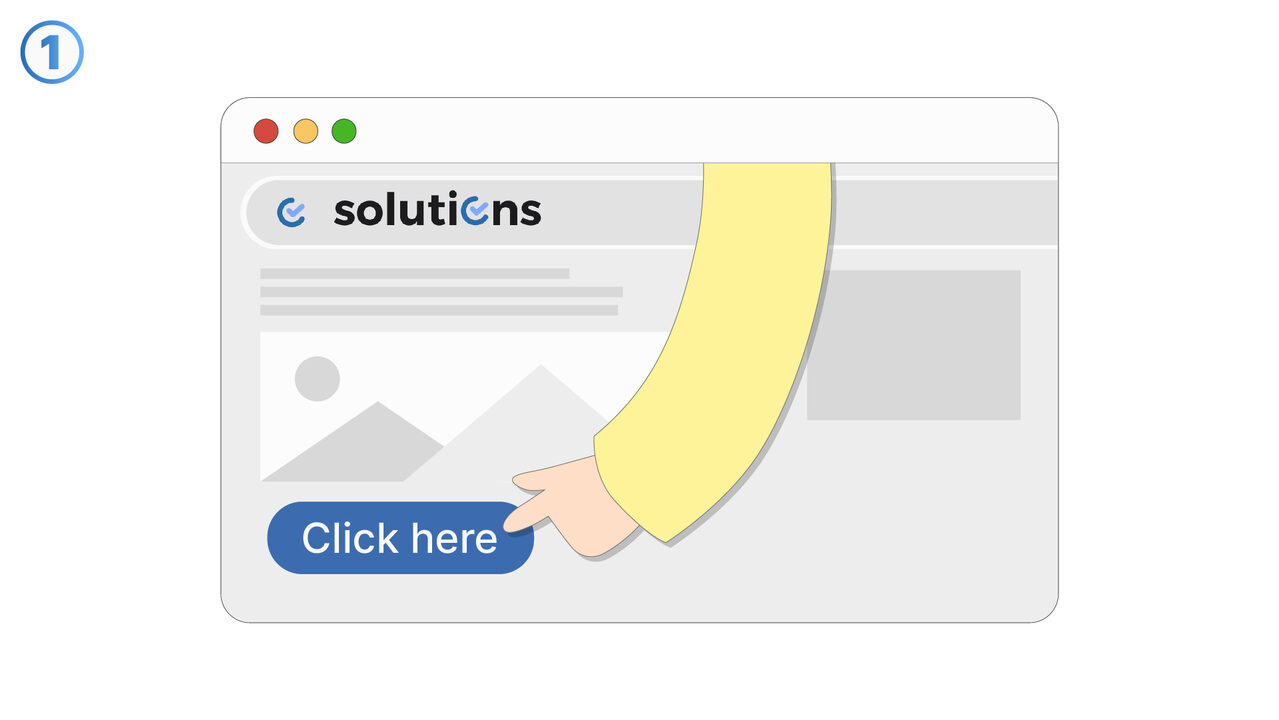
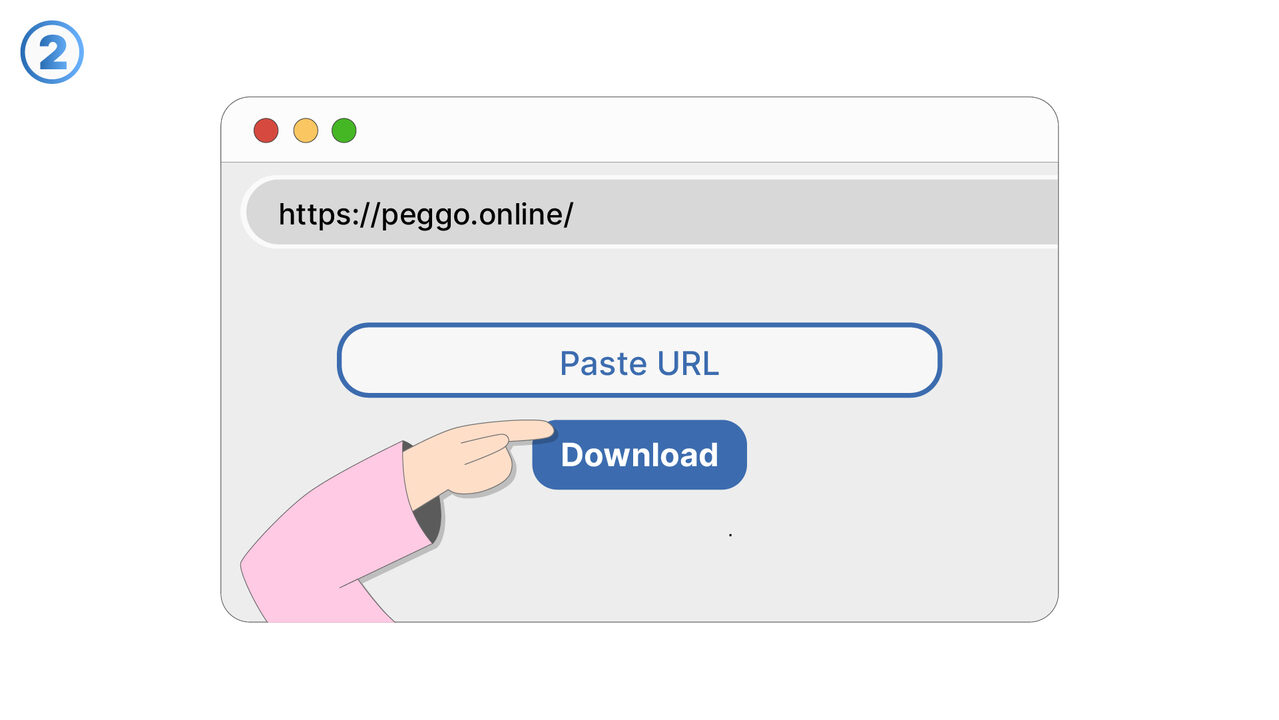
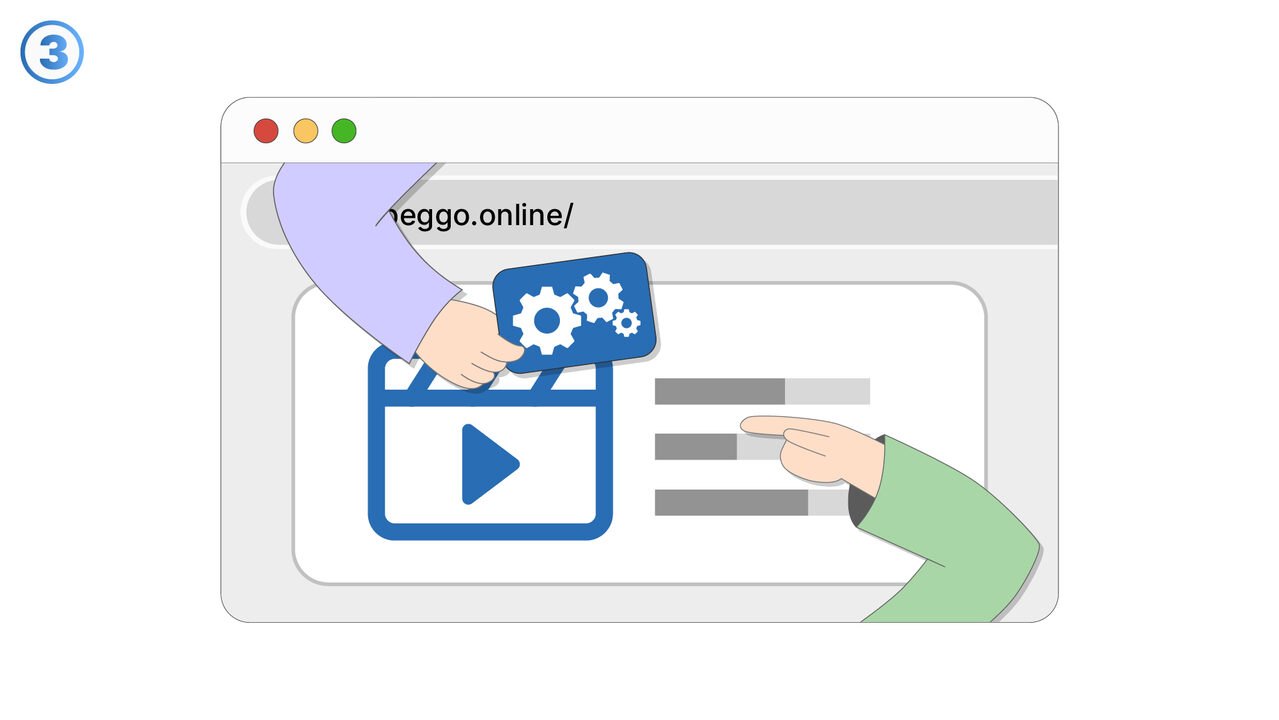
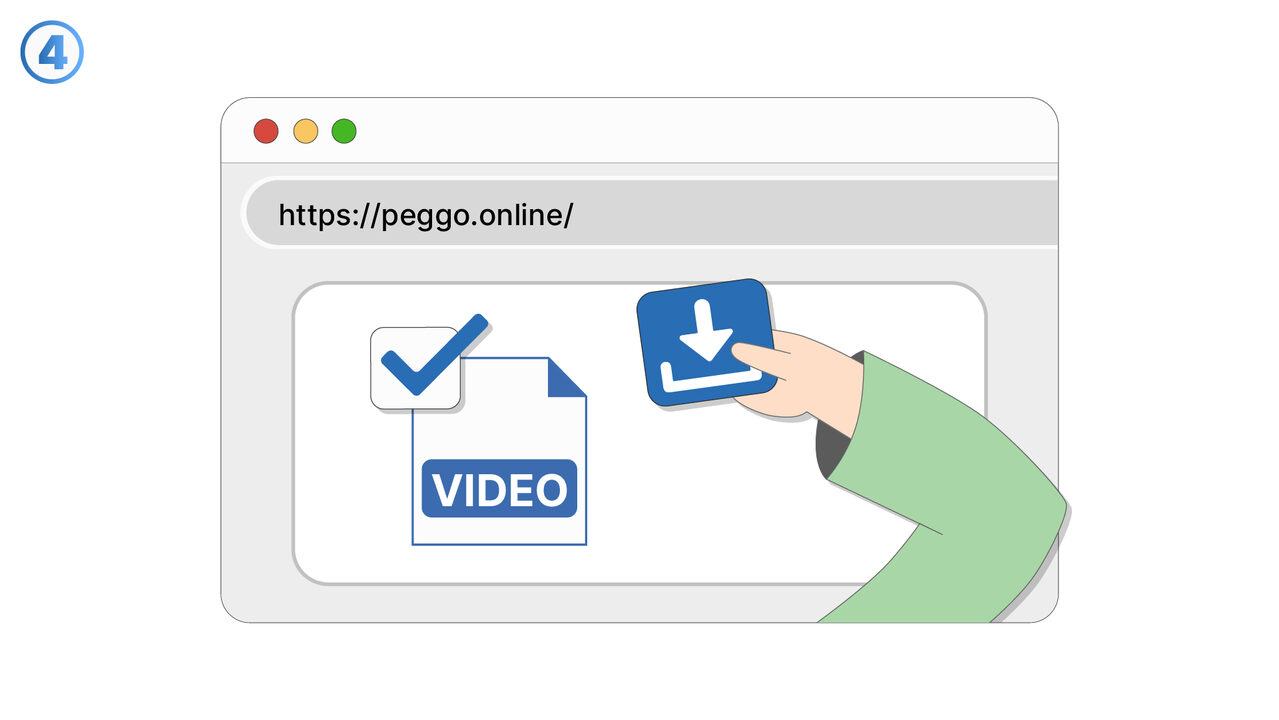
The Solution
Til að leysa vandamálið með vinna eiginleika frá Peggo YouTube niðurhalaðara, má verkfærið nota sem hægt er: Eftir að hafa halað niður myndskeiðinu, opnaðu ID3-Tag-breytistika verkfærisins. Þar finnur þú valmöguleika til að klippa og breyta myndskeiðinu. Veldu svæðið í myndskeiðinu sem þú vilt fjarlægja og smelltu á Klippa. Til að breyta, veldu það snið sem þú vilt hafa úr drop-down-valmyndinni, og smelltu á Breyta. Þegar allar breytingar eru lokið, smelltu á Vista. Nú ætti vinna myndskeiðið að vera í þeim úttaksþempu sem þú valdir.
External Resource
https://peggo.tv/
Use this tool as a solution to the following problems
- Ég get ekki niðurhalað YouTube-myndböndum fyrir offline-horfu.
- Ég er að lenda í vandræðum með að afla hljóðútdrátts úr YouTube-myndböndum með Peggo YouTube niðurhalara.
- Ég þarf að sækja YouTube-myndbönd í ákveðinni myndgæðum.
- Ég þarf að breyta ID3-töggunum í því myndbandi sem ég niðurhél rétt frá YouTube.
- Ég þarf að breyta YouTube-myndbandinu sem ég niðurhél með Peggo í annað snið.
- Ég get ekki alhæft Peggo-niðurhalaða myndskeiðið fyrir ýmsa tæki.
- Ég er í vandræðum með að stjórna mörgum vídeóniðurhlöðnum í einu.
- Ég get ekki stöðvað né haldið áfram með vídeóniðurhalin mín með Peggo YouTube niðurhali.
- Ég get ekki geymt myndbönd sem ég sækja með Peggo YouTube Downloader á tilteknum stað á tækinu mínu.
Know a better solution? Let us know.
If you know of a tool or approach that could help people solve a problem we haven't covered yet, we'd love to hear about it.