من با مشکل مواجه هستم که قسمتهای ناخواسته را از یک ویدیو که با استفاده از Peggo YouTube Downloader دانلود کردهام، حذف کنم.
Solved by دانلود کننده یوتیوب Peggo
The Problem
به دلیل قابلیت های متنوع آن، من به طور منظم از Peggo YouTube Downloader برای نمایش ویدیوهای آفلاین و استخراج صدا از ویدیوهای موسیقی استفاده می کنم. هنگام ذخیره سازی ویدیوها با کیفیت 1080p و 720p، این ابزار تجربه بصری عالی را ارائه می دهد. اما به تازگی، با مشکل در حذف قسمت های ناخواسته از ویدیوی دانلود شده YouTube مواجه شدم. با وجود اینکه این برنامه قابلیت ویرایش ID3 Tag را دارد، اما Peggo YouTube Downloader در قابلیت ویرایش کاربرپسند کمی ضعیف است. بنابراین، با مشکل برخورد می کنم تا قسمت هایی از ویدیو را حذف کنم یا به فرمت دیگری تبدیل کنم.
Screenshots
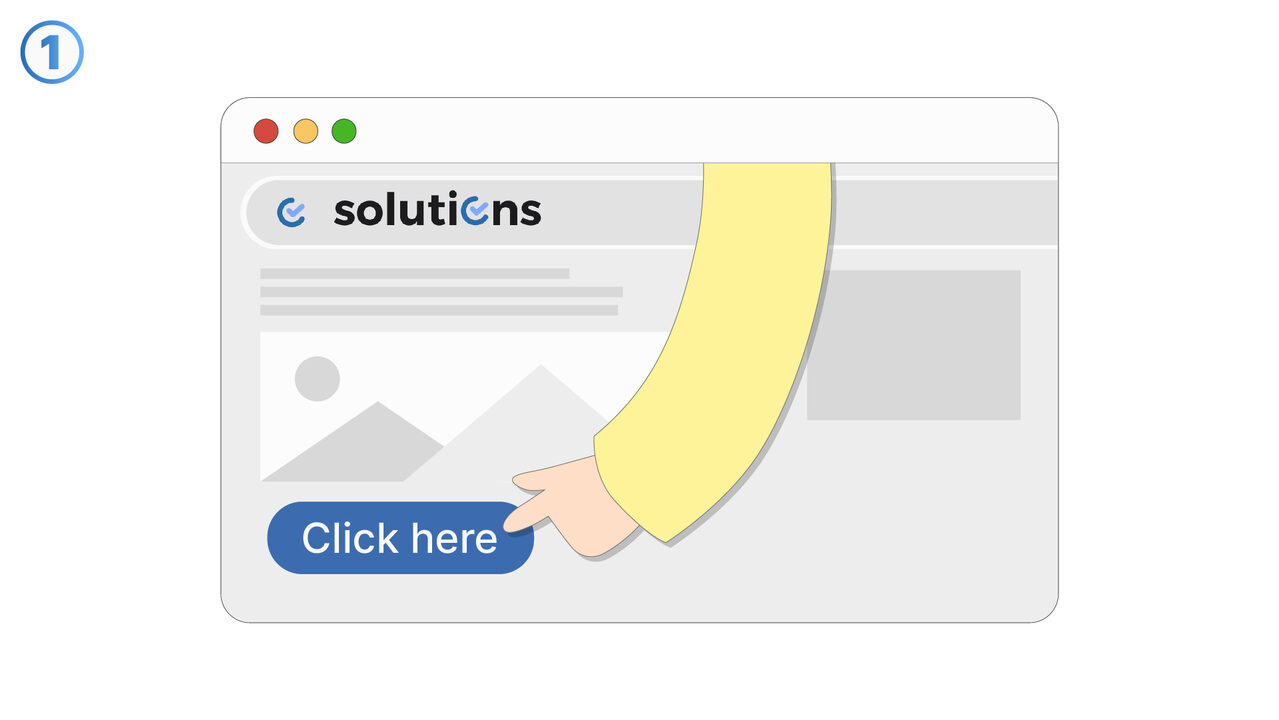
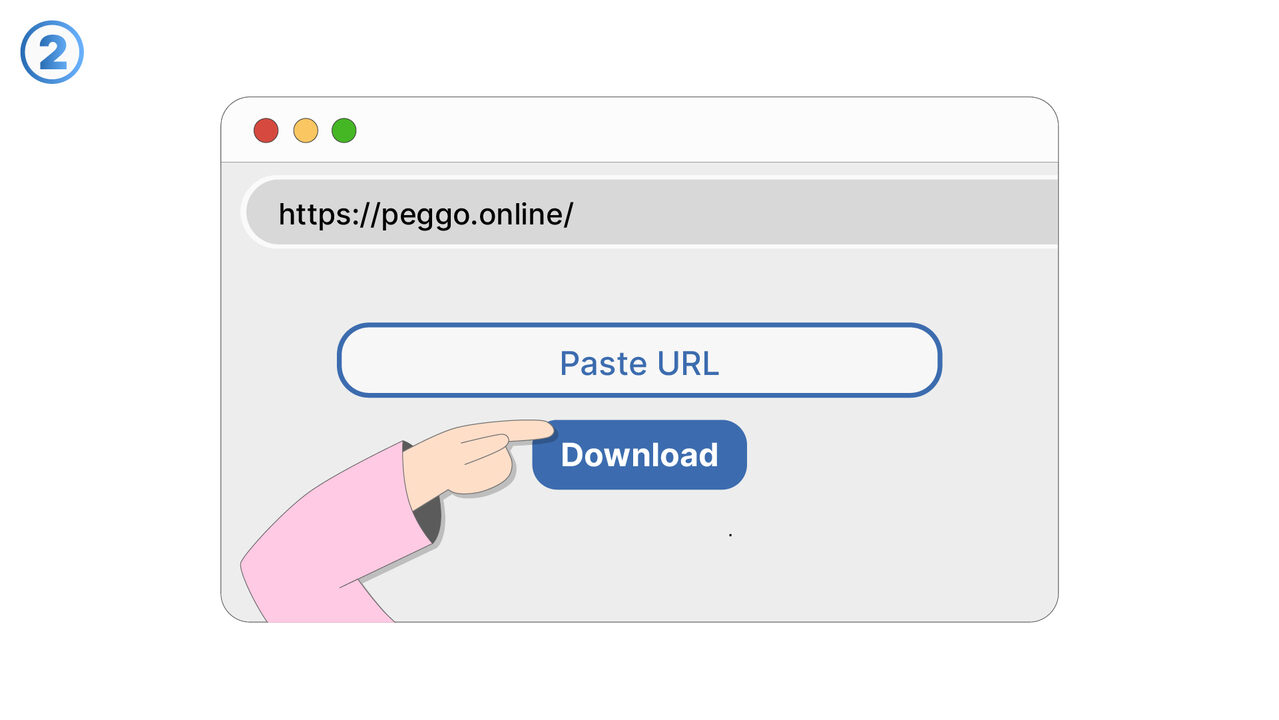
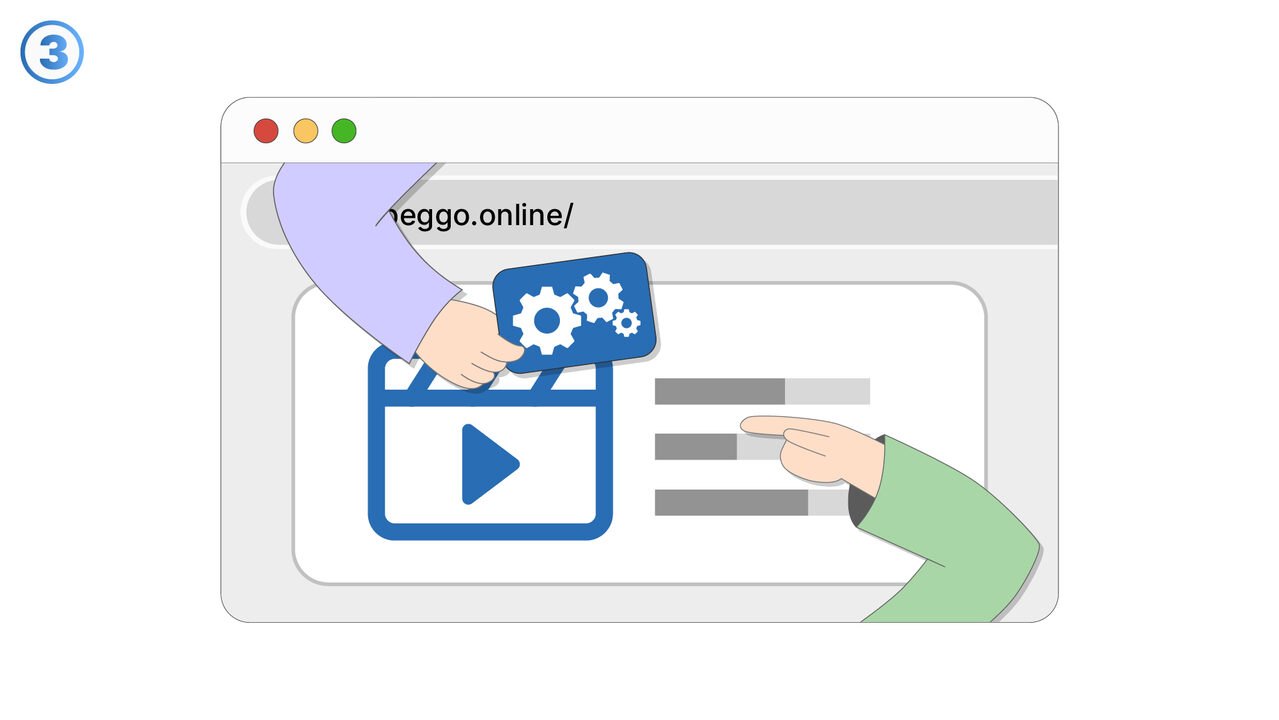
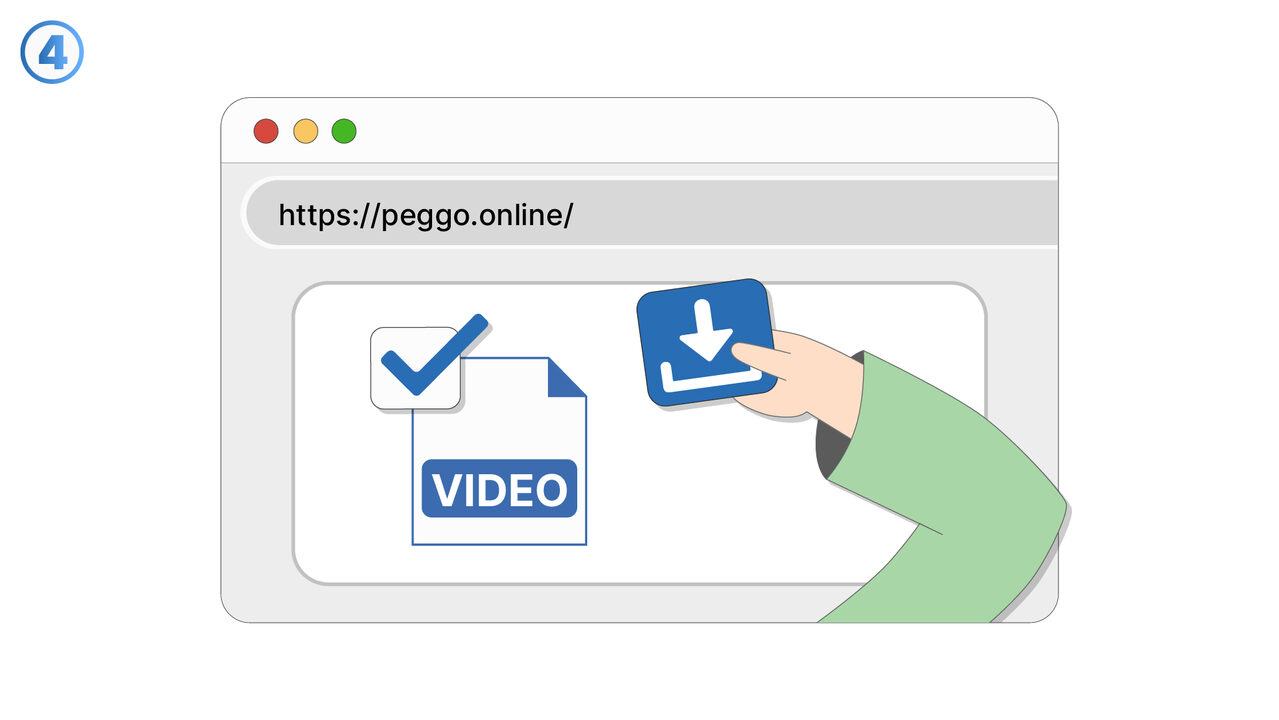
The Solution
برای حل مشکل با عملکرد ویرایشگر Peggo YouTube Downloader، می توان از این ابزار به شیوه زیر استفاده کرد: پس از دانلود ویدئو، ویرایشگر تگ ID3 ابزار را باز کنید. شما در اینجا گزینه هایی برای برش و تبدیل ویدئو می یابید. منطقه ای در ویدئو را که می خواهید حذف کنید انتخاب کنید و روی "برش" کلیک کنید. برای تبدیل، فرمت دلخواه خود را از منوی کرکره ای انتخاب کنید و روی "تبدیل" کلیک کنید. هنگامی که تمامی تنظیمات انجام شد، روی "ذخیره" کلیک کنید. حال ویدئوی ویرایش شده باید در پوشه خروجی که شما انتخاب کرده اید باشد.
External Resource
https://peggo.tv/
Use this tool as a solution to the following problems
- من نمیتوانم ویدئوهای یوتیوب را برای مشاهده در حالت آفلاین دانلود کنم.
- مشکل دارم که بخش صوتی از ویدیوهای یوتیوب را با استفاده از برنامه دانلود یوتیوب Peggo استخراج کنم.
- من باید ویدیوهای یوتیوب را با کیفیت ویدیویی مشخصی دانلود کنم.
- من باید تگهای ID3 ویدیویی که از یوتیوب دانلود کردهام را ویرایش کنم.
- من باید ویدیوی یوتیوبی که با Peggo دانلود کردهام را به فرمت دیگری تبدیل کنم.
- من نمیتوانم ویدیویی که با Peggo دانلود کردهام را برای دستگاههای مختلف بهینه کنم.
- مشکل دارم در مدیریت همزمان چندین ویدیوی دانلود شده.
- من نمیتوانم با دانلود کننده یوتیوب Peggo دانلودهای ویدیوییام را متوقف و ادامه دهم.
- من نمی توانم ویدیوهایی که با Peggo YouTube Downloader دانلود کردهام را در یک مکان خاص بر روی دستگاهم ذخیره کنم.
Know a better solution? Let us know.
If you know of a tool or approach that could help people solve a problem we haven't covered yet, we'd love to hear about it.