Jag har problem med att ta bort onödiga sidor från mitt ansöknings-PDF.
Löst av PDF24 Verktyg|Skapa jobbansökan
Problemet
När jag skapar mina ansökningshandlingar med hjälp av PDF24-verktyget har jag svårigheter att ta bort oönskade sidor från mitt PDF-dokument. Om ansökan redan har flera sidor och jag vill radera vissa sidor, kan jag inte omedelbart se hur denna funktion används. Trots verktygets förklaringar om att det finns möjligheter att ta bort eller omorganisera sidor, kan jag inte effektivt utnyttja denna funktion. Jag saknar tydlighet i processen och en exakt guide för att framgångsrikt genomföra de nödvändiga stegen för att radera överflödiga sidor. Detta leder till utmaningar när jag bearbetar mina ansökningshandlingar och skapar ett professionellt ansöknings-PDF.
Skärmbilder
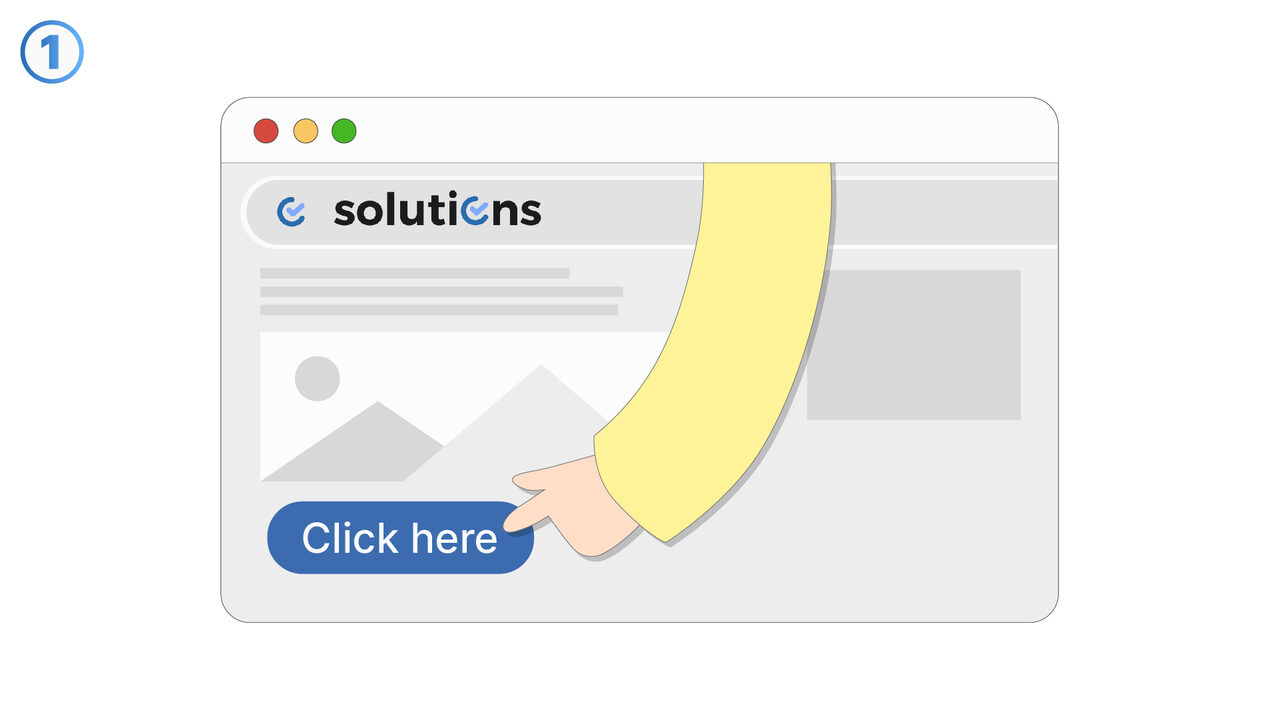
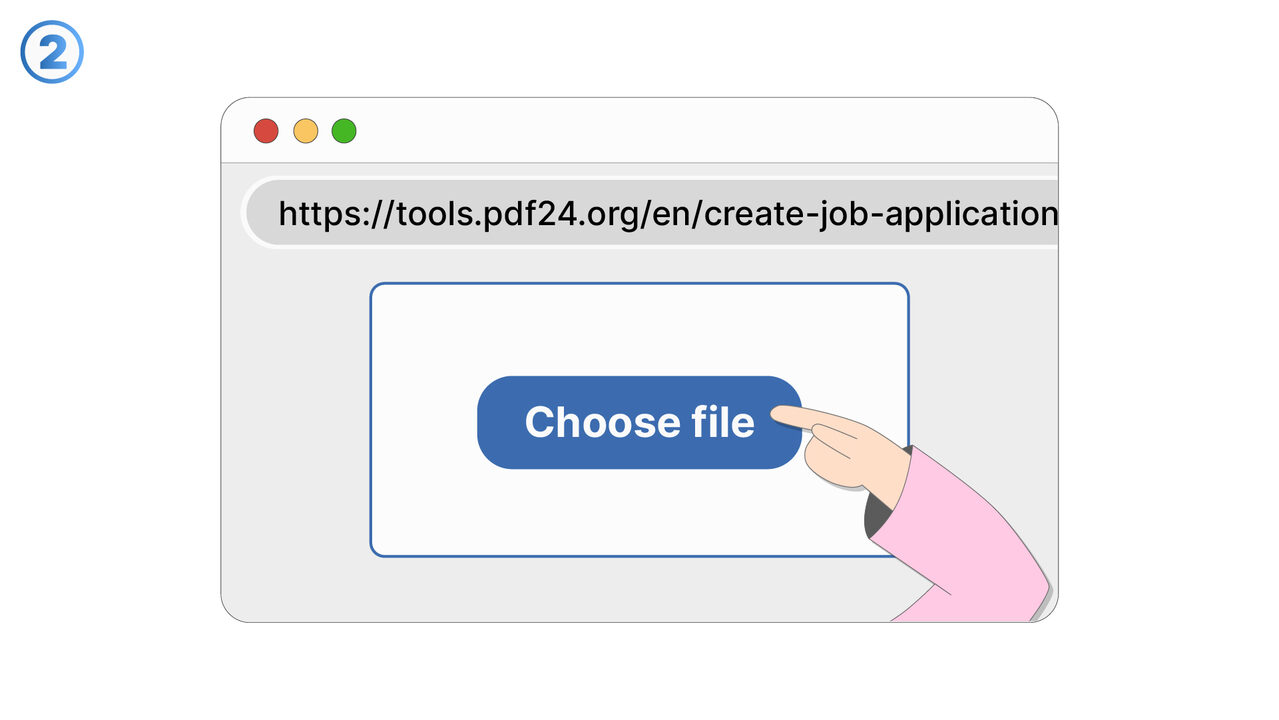
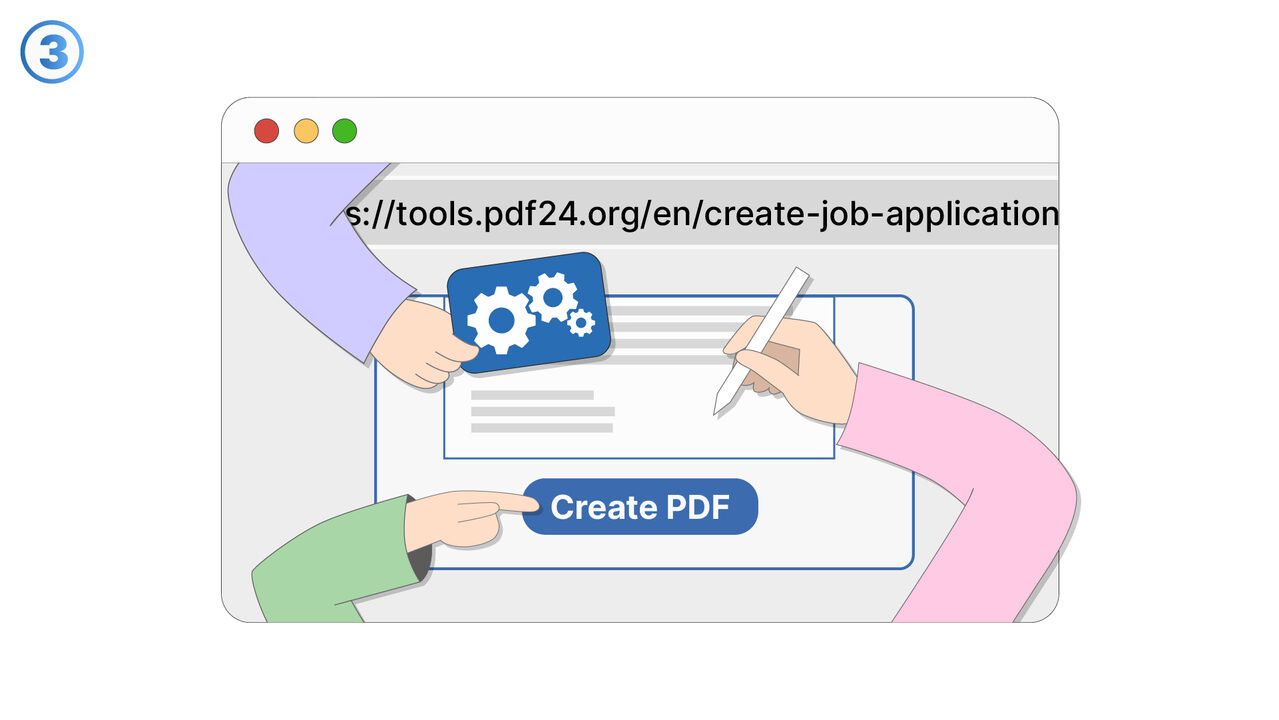
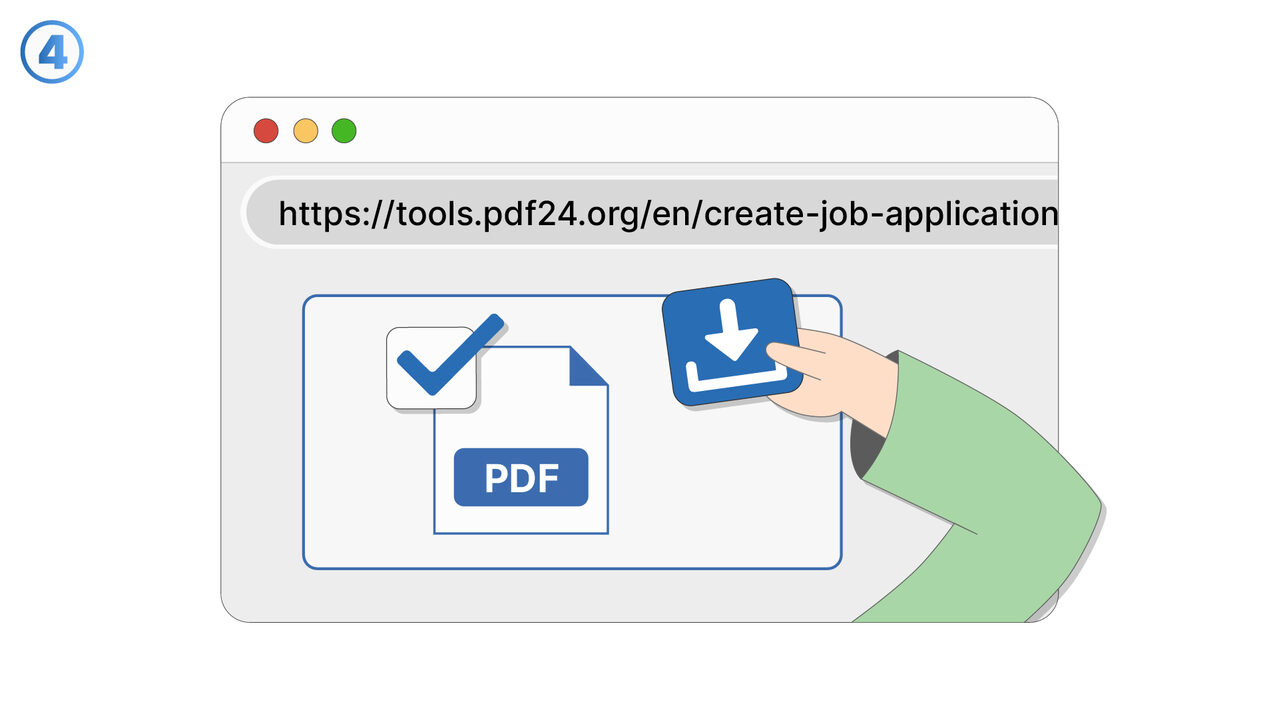
Lösningen
För att ta bort oönskade sidor från ditt PDF-dokument, navigera först till "Redigera PDF" i PDF24-verktygen. Där ser du en miniatyrvisning av dina sidor. Välj sidan du vill ta bort genom att klicka på motsvarande miniatyrbild. Du kommer att se olika alternativ, inklusive en knapp för att "Radera sida". Genom att klicka på denna knapp tas den valda sidan bort från ditt dokument. När du är nöjd, klicka på "Spara PDF" för att spara dina ändringar. Med denna process kan du enkelt och effektivt ta bort onödiga sidor från din ansökan.
Extern resurs
https://tools.pdf24.org/en/create-job-application
Använd det här verktyget som en lösning på följande problem
- Formateringen av mitt CV ändras ständigt när jag öppnar det på olika enheter.
- Jag har problem med att behålla design och format på mina dokument när jag delar dem online eller via e-post.
- Jag har problem med att sammanföra mina ansökningshandlingar som CV och ansökningsbrev i en enda PDF-fil.
- Jag har problem med att lägga till intyg till min PDF-ansökan.
- Jag måste omorganisera sidorna i mitt ansökningsdokument.
- Jag måste konvertera mina ansökningshandlingar till ett accepterat PDF-format.
- Jag letar efter ett verktyg som jag kan använda för att omvandla hela min ansökan, inklusive CV och certifikat, online till en professionell PDF.
- Jag har problem att hålla en enhetlig formatering för mina ansökningshandlingar.
- Jag letar efter ett onlineverktyg för att skapa och formatera mitt CV och ansökan, utan att behöva ladda ner extra programvara.
Känner du till en bättre lösning? Låt oss veta.
Om du känner till ett verktyg eller ett tillvägagångssätt som kan hjälpa människor att lösa ett problem vi ännu inte täckt, hör vi gärna det.