Имам проблеми с изтриването на излишните страници от PDF файлът ми за кандидатстване.
The Problem
При създаването на моите документи за кандидатстване с помощта на инструмента PDF24 имам трудности с премахването на нежелани страници от моя PDF документ. Ако кандидатстването вече има няколко страници и аз искам да изтрия определени страници, не мога веднага да разбера как се прилага тази функция. Въпреки указанията на инструмента, че има възможности да се изтрият или пренаредят страници, не успявам да използвам ефикасно тази функция. Липсва ми яснота за процеса и точно напътствие за извършване на необходимите стъпки за успешно изтриване на ненужни страници. В резултат на това се появяват предизвикателства при обработването на моите документи за кандидатстване и при създаването на професионален PDF за кандидатстване.
Screenshots
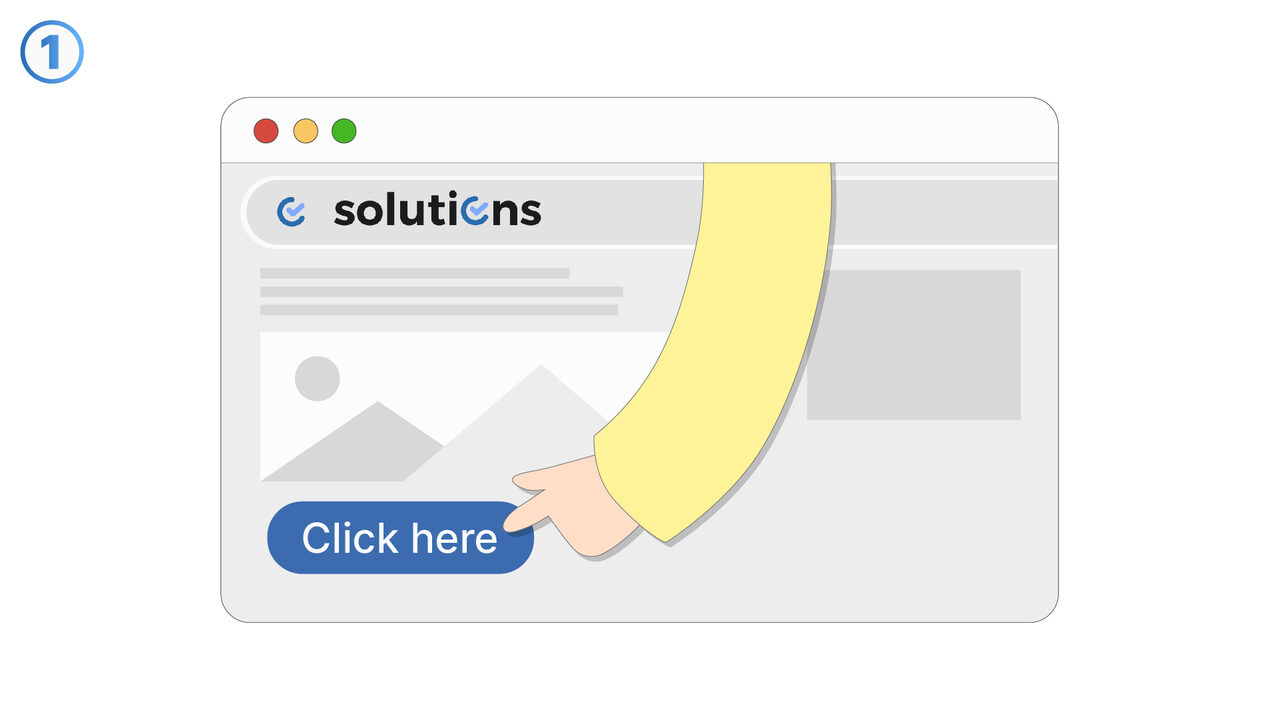
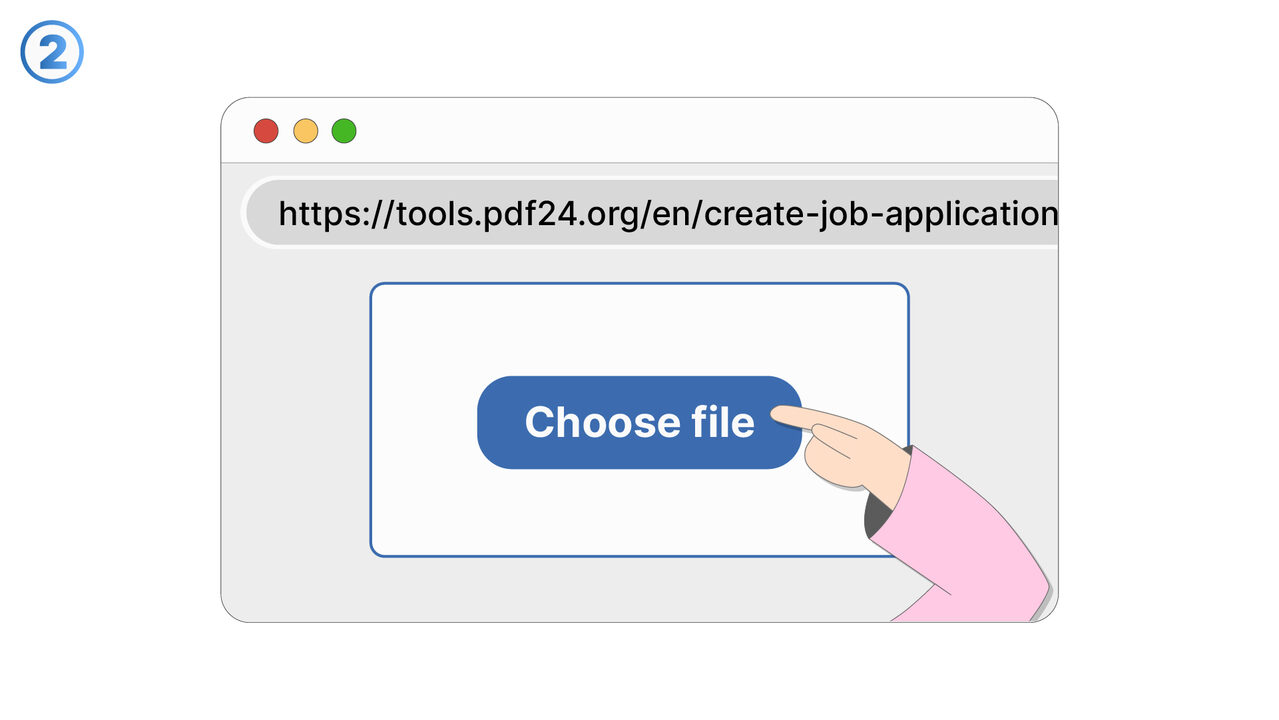
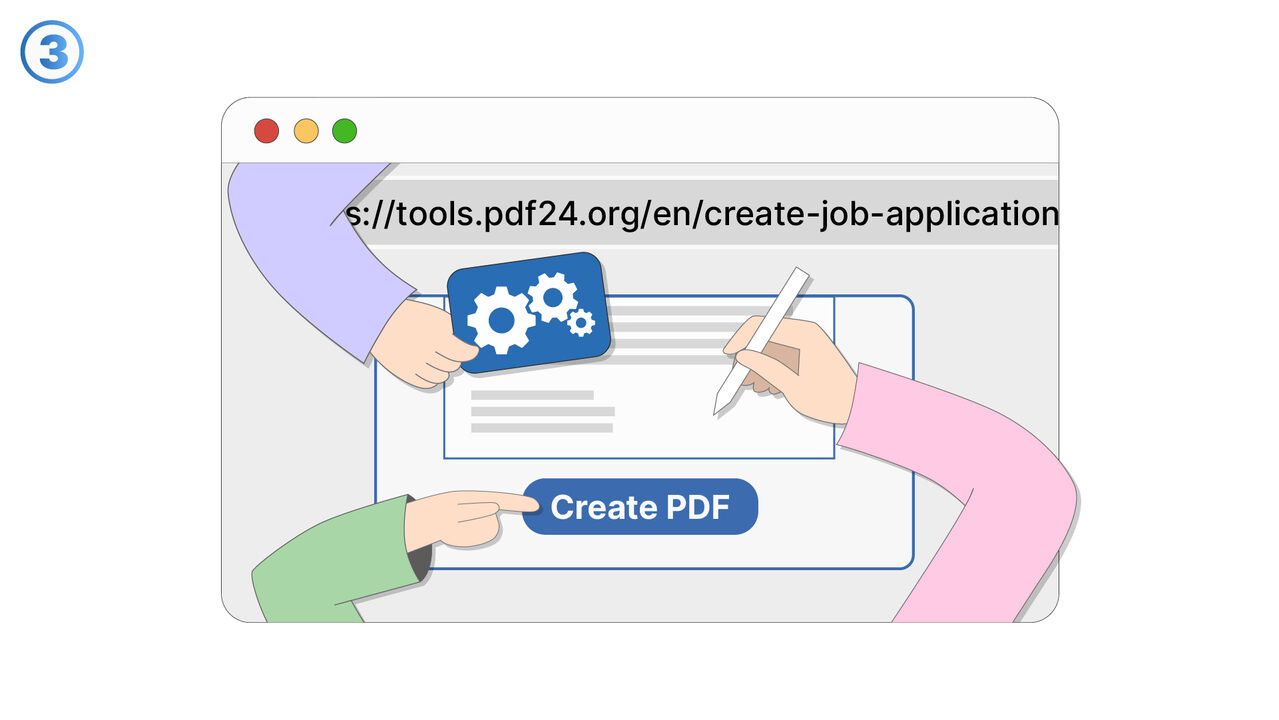
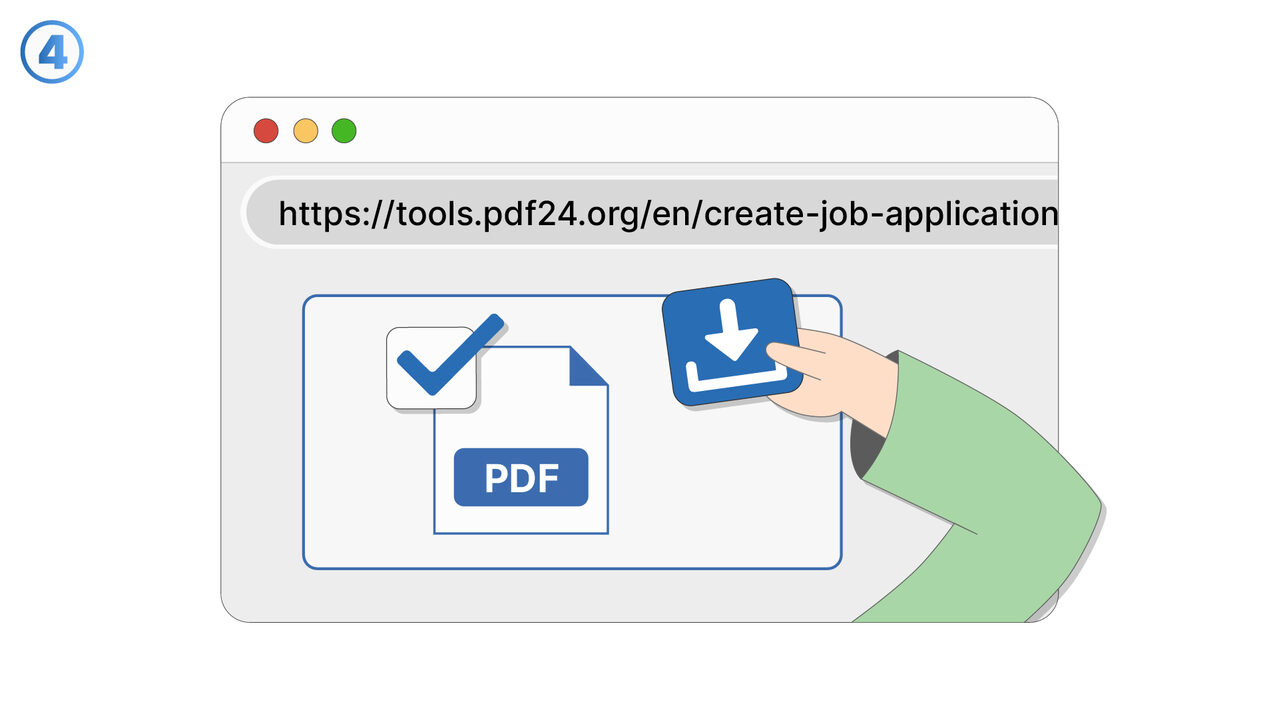
The Solution
За да премахнете нежелани страници от вашия PDF документ, първоначално навигирайте до "Редактиране на PDF" в инструментите на PDF24. Там ще видите миниатюрен изглед на вашите страници. Изберете страницата, която желаете да изтриете, като кликнете върху съответния миниатюрен изглед. Ще видите различни опции, включително бутон "Изтрий страница". С едно кликване върху този бутон ще се премахне избраната страница от вашия документ. Когато сте доволни, кликнете върху "Запази PDF", за да приложите промените си. С този процес може лесно и ефективно да премахнете ненужни страници от вашата кандидатура.
External Resource
https://tools.pdf24.org/en/create-job-application
Use this tool as a solution to the following problems
- Форматирането на автобиографията ми постоянно се променя, когато я отварям на различни устройства.
- Имам проблеми с запазването на дизайна и формата на моите документи при споделянето им онлайн или чрез имейл.
- Имам проблеми със събирането на документите за кандидатстване, като автобиография и мотивационно писмо, в еден единствен PDF файл.
- Имам проблеми с добавянето на сертификати към моята PDF кандидатура.
- Трябва да пренаредя страници в моя документ за кандидатстване.
- Трябва да конвертирам документите за кандидатстване в приет формат PDF.
- Търся инструмент, с който да мога да преобразувам цялото си кандидатстване, включително автобиография и сертификати, онлайн в професионален PDF формат.
- Имам проблеми да поддържам еднаква форматировка на документите си за кандидатстване.
- Търся онлайн инструмент, за да създам и форматирам автобиографията и кандидатстването си, без да трябва да изтеглям допълнителен софтуер.
Know a better solution? Let us know.
If you know of a tool or approach that could help people solve a problem we haven't covered yet, we'd love to hear about it.